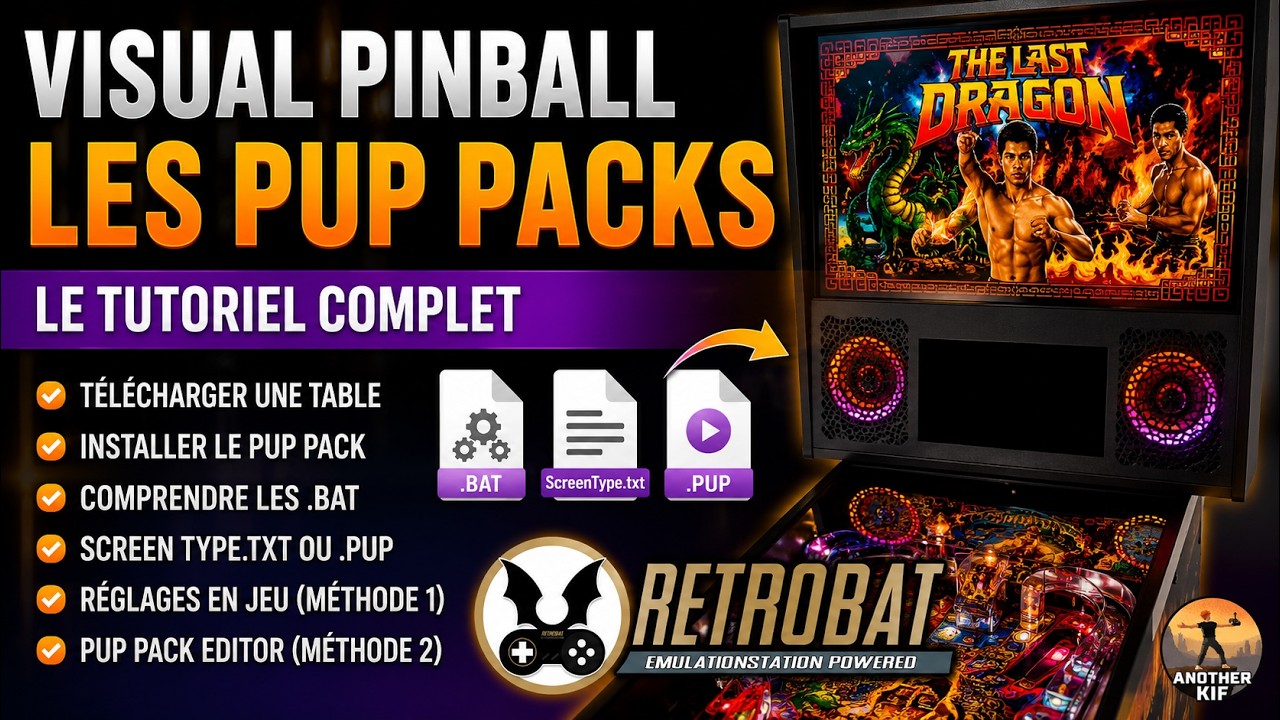
Les PuP Packs sont clairement ce petit truc qui peut faire passer une table Visual Pinball d'un simple bon flip à une expérience beaucoup plus spectaculaire. On parle ici de vidéos, d'animations, de musiques, d'effets visuels et sonores synchronisés avec ce qui se passe pendant la partie.
Quand un mode de jeu démarre, une vidéo peut se lancer. Quand vous décrochez un jackpot, un autre visuel peut apparaître. Quand la partie se termine, encore autre chose peut s'afficher. Bref, ça renforce énormément l'immersion, surtout si vous aimez le côté moderne et démonstratif du flipper virtuel.
Le souci, c'est que l'installation peut sembler un peu obscure au début. Entre les fichiers VPX, les archives de PuP Pack, les scripts BAT, les fichiers PUP et les réglages d'affichage, il y a vite de quoi s'y perdre. Voici donc une méthode claire, pas à pas, en prenant comme exemple la table The Last Dragon.
À quoi sert un PuP Pack dans Visual Pinball ?
Un PuP Pack est un ensemble de fichiers facultatifs liés à certaines tables. Il ne remplace pas la table elle-même. Il vient par-dessus pour ajouter une couche multimédia pilotée par les événements du jeu.
Concrètement, cela peut inclure :
- des vidéos liées aux modes de jeu
- des animations sur DMD ou backglass
- des musiques et effets sonores supplémentaires
- des overlays visuels déclenchés en temps réel
Le tout est généralement géré par PinUP Player. C'est lui qui se charge d'afficher les bonnes fenêtres au bon moment et de lancer le bon contenu selon ce que la table demande.
Télécharger la bonne table et le bon PuP Pack
Pour l'exemple, la table utilisée est The Last Dragon, disponible sur VPUniverse. C'est une table inspirée du film de 1985, avec un univers très marqué années 80, action et arts martiaux.
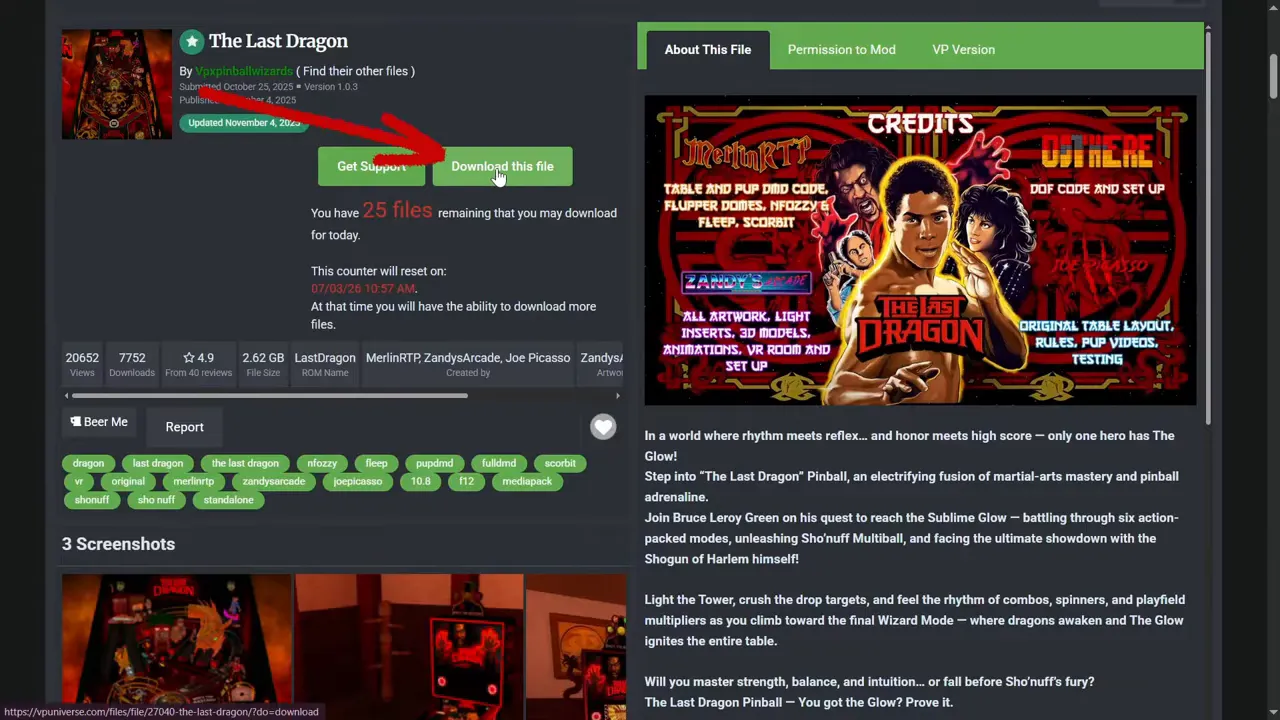
Sur la page de téléchargement, plusieurs fichiers peuvent être proposés. Il faut bien distinguer ce qui est utile de ce qui ne l'est pas forcément selon votre installation.
Les fichiers à repérer
- Le fichier VPX : c'est la table elle-même. Indispensable.
- Le PuP Pack en 720p : plus léger, souvent suffisant sur une installation simple ou un seul écran.
- Le PuP Pack en 1080p : préférable si vous affichez les vidéos en grand sur un second écran ou un pincab.
- Le media pack : non nécessaire ici. Il sert surtout à certains frontends de pincab comme PinballX ou Pinball Emporium.
Si vous jouez sur un seul écran, avec DMD et vidéos affichés dans un coin, le 720p suffit souvent largement. Si vous avez une installation avec affichage dédié en grand format, le 1080p donnera un meilleur rendu.
Installer la table VPX dans RetroBat
La première étape est toute simple : installer la table.
Il faut prendre le fichier .vpx téléchargé et le copier dans le dossier :
- Retrobat\roms\vpinball
Ça, c'est la base. Sans la table, le reste ne sert à rien.
Où placer le PuP Pack dans RetroBat
Le PuP Pack doit être placé à un endroit bien précis pour être reconnu correctement. Le chemin à suivre est le suivant :
- Retrobat\emulators\vpinball\PinUPSystem\PUPVideos
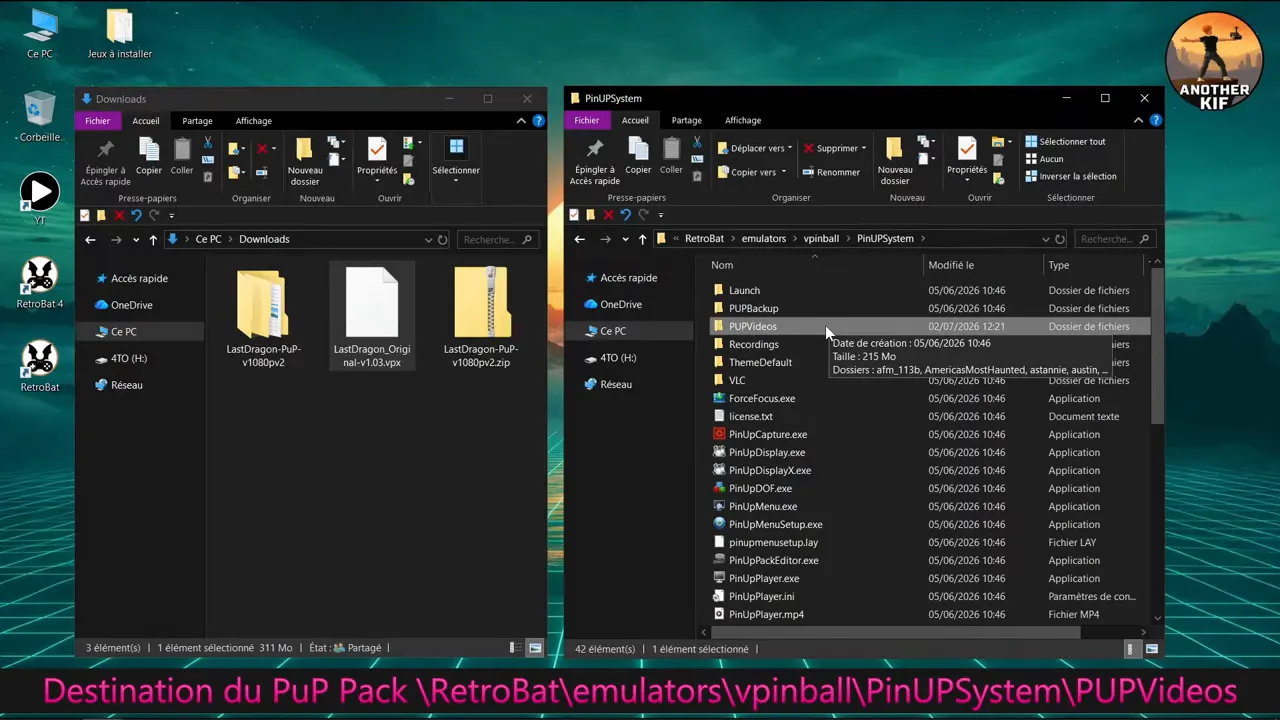
C'est dans ce dossier PUPVideos que chaque PuP Pack doit être installé.
Décompresser l'archive avant de copier
Je conseille de décompresser l'archive ZIP directement dans le dossier de téléchargement avant toute chose. Ça permet de vérifier l'organisation interne du pack.
Dans la grande majorité des cas, vous trouverez un dossier portant le nom de la table, ici Last Dragon. À l'intérieur, vous verrez plusieurs sous-dossiers avec des noms très parlants :
- backglass
- ballsave
- credit
- extraball
- gameover
- et ainsi de suite
Chaque dossier correspond à des événements déclenchables en jeu. Par exemple, dans gameover, vous trouverez les vidéos prévues pour la fin de partie. Dans extraball, celles liées à une bille supplémentaire.
La règle à ne surtout pas rater
Il faut copier le dossier complet au nom de la table, pas seulement son contenu.
Autrement dit, il faut déposer Last Dragon dans PUPVideos.
Il ne faut surtout pas ouvrir le dossier, sélectionner les sous-dossiers qu'il contient et les envoyer directement dans PUPVideos. Si vous faites ça, le lien logique avec la table est cassé et le PuP Pack ne sera pas reconnu correctement.
Comprendre les fichiers BAT, ScreenType.txt et les fichiers PUP
C'est souvent là que tout devient flou au début. Pourtant, le principe est assez simple une fois qu'on comprend le rôle de chaque élément.
Les fichiers BAT
Les fichiers .bat sont des scripts. Leur rôle est de préparer la configuration du PuP Pack selon votre installation, notamment le nombre d'écrans et la manière dont les éléments doivent s'afficher.
Sur beaucoup de tables, les noms de ces BAT sont suffisamment explicites pour s'y retrouver :
- desktop
- 2 screens
- 3 screens
- et variantes proches selon les auteurs
Dans le cas de The Last Dragon, on est sur une méthode classique. Le BAT modifie un fichier appelé ScreenType.txt.
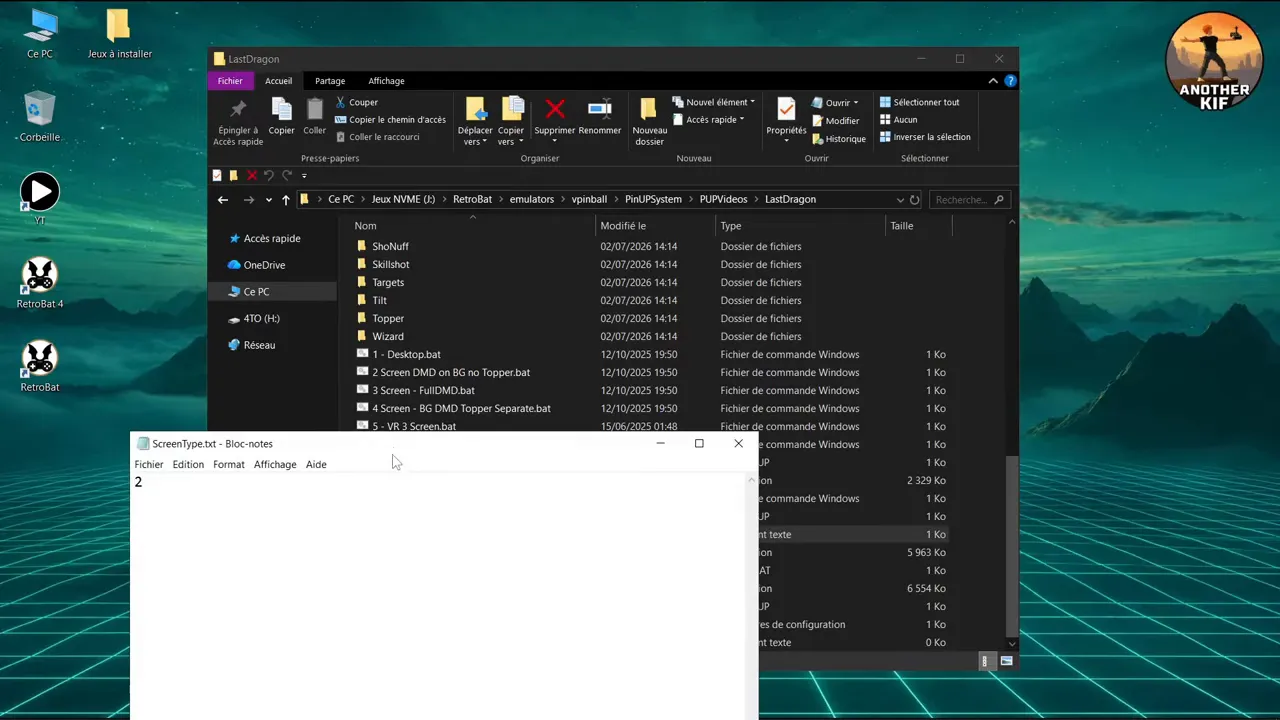
Ce fichier contient généralement un chiffre qui correspond à un type de configuration d'écran. En lançant le bon BAT, ce chiffre est automatiquement remplacé par la valeur adaptée.
Par exemple, sur une configuration desktop simple, exécuter le BAT correspondant peut remplacer la valeur précédente par 0.
Les autres tables qui génèrent des fichiers PUP
Certaines tables utilisent une autre méthode. Au lieu de simplement modifier ScreenType.txt, les BAT génèrent ou ajustent des fichiers comme :
- screens.pup
- playlist.pup
- triggers.pup
Le principe reste le même pour vous : vous lancez le BAT qui correspond à votre installation. Mais derrière, la mécanique est un peu plus élaborée.
À quoi servent ces fichiers PUP ?
- playlist.pup associe les bons dossiers et les bonnes fenêtres pour la lecture des contenus.
- screens.pup indique à PinUP Player quelles fenêtres existent, lesquelles afficher, et comment elles doivent se comporter.
- triggers.pup pilote les événements. C'est lui qui dit en gros : si tel événement se produit dans la table, joue telle vidéo dans tel dossier.
En clair, triggers.pup agit un peu comme le cerveau du système. Un jackpot, une multibille, une extra ball ou un game over peuvent chacun pointer vers un contenu spécifique.
Choisir la bonne configuration d'écran
Si vous êtes sur un seul écran, la méthode la plus simple est souvent la suivante :
- lancez d'abord la table sans trop toucher à quoi que ce soit
- regardez si l'affichage vous convient
- si ce n'est pas le cas, testez un autre BAT
Vous pouvez relancer les BAT autant de fois que nécessaire jusqu'à tomber sur la bonne configuration. Il n'y a rien de dramatique à faire plusieurs essais.
Pour les personnes qui utilisent RetroBat avec Visual Pinball, le wiki Visual Pinball RetroBat peut aussi servir de repère utile sur l'organisation générale du système.
Corriger la position du Full DMD et du Backglass en jeu
Une fois la table lancée, il peut arriver que le Full DMD soit mal placé, mal dimensionné, ou que le Backglass se retrouve dans un coin de l'écran.
Bonne nouvelle, ça se corrige.
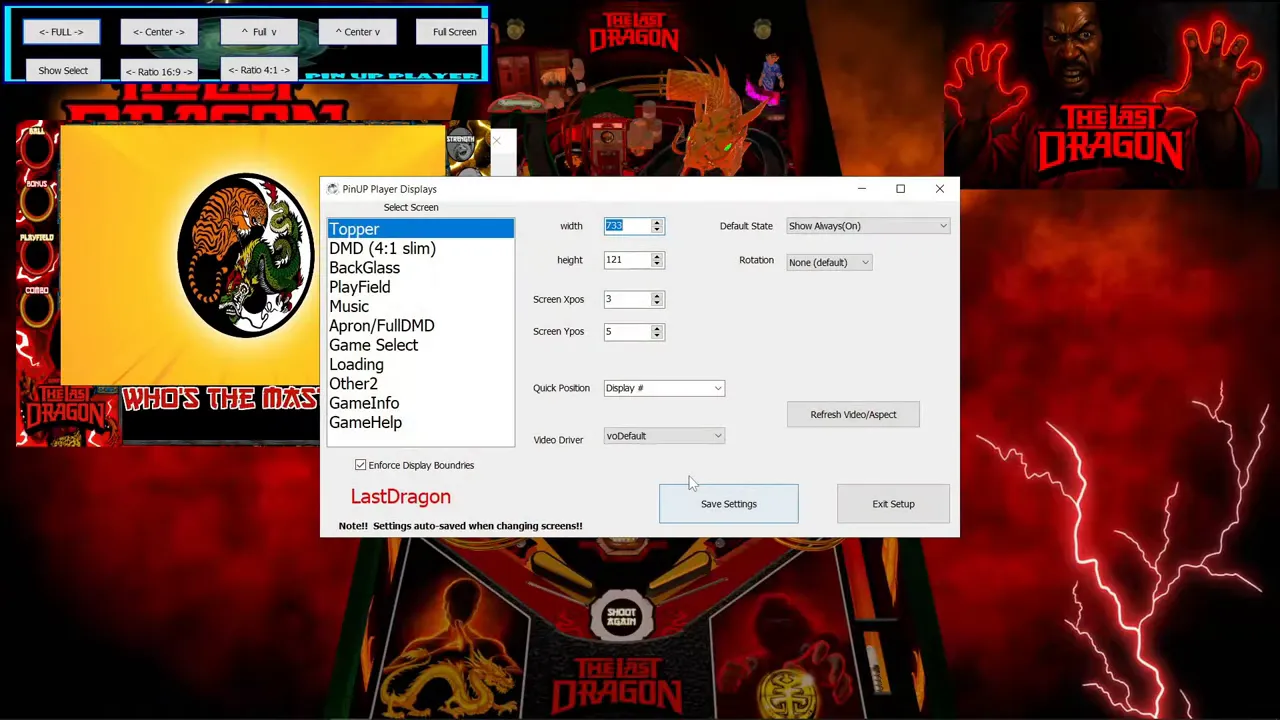
La méthode rapide en cours de partie
- Appuyez sur la touche Windows pour faire apparaître la barre des tâches.
- Repérez l'icône PinUpDisplay ou Pinup Display X.
- Faites un clic droit dessus.
- Choisissez Configure Screen.
Attention à ne pas confondre avec l'icône PinUP Player. Ce n'est pas celle-là qui nous intéresse ici.
Dans l'écran de configuration, vous pouvez sélectionner les différents éléments disponibles :
- Full DMD
- Backglass
- Topper
- et d'autres selon la table
Chaque élément peut être repositionné, redimensionné, centré ou passé en pleine largeur selon le besoin. Si le cadre de réglage n'apparaît pas immédiatement, un clic sur Refresh Video Aspect permet généralement de le faire apparaître.
Ce qu'il faut savoir avant de régler
Quand vous modifiez un élément puis passez à un autre, la modification est déjà sauvegardée. En revanche, elle ne sera réellement visible qu'après avoir relancé la table.
Vous pouvez aussi, dans certains cas, forcer un élément sur un écran précis via les listes déroulantes. Pratique quand on a plusieurs moniteurs.
Autre détail important : certains créateurs de PuP Packs imposent des réglages via des fichiers .ini ou d'autres paramètres internes. Donc il arrive qu'un réglage manuel soit ignoré ou écrasé.
La méthode que je recommande pour des réglages fiables
La configuration en jeu fonctionne, mais elle n'est pas toujours idéale. Selon les cas, le réglage peut devenir global à toutes les tables, ne s'appliquer qu'à certaines, ou être contredit par les paramètres du pack.
La méthode la plus propre consiste à utiliser le BAT Edit This PuP Pack ou un nom équivalent présent dans le dossier de la table.
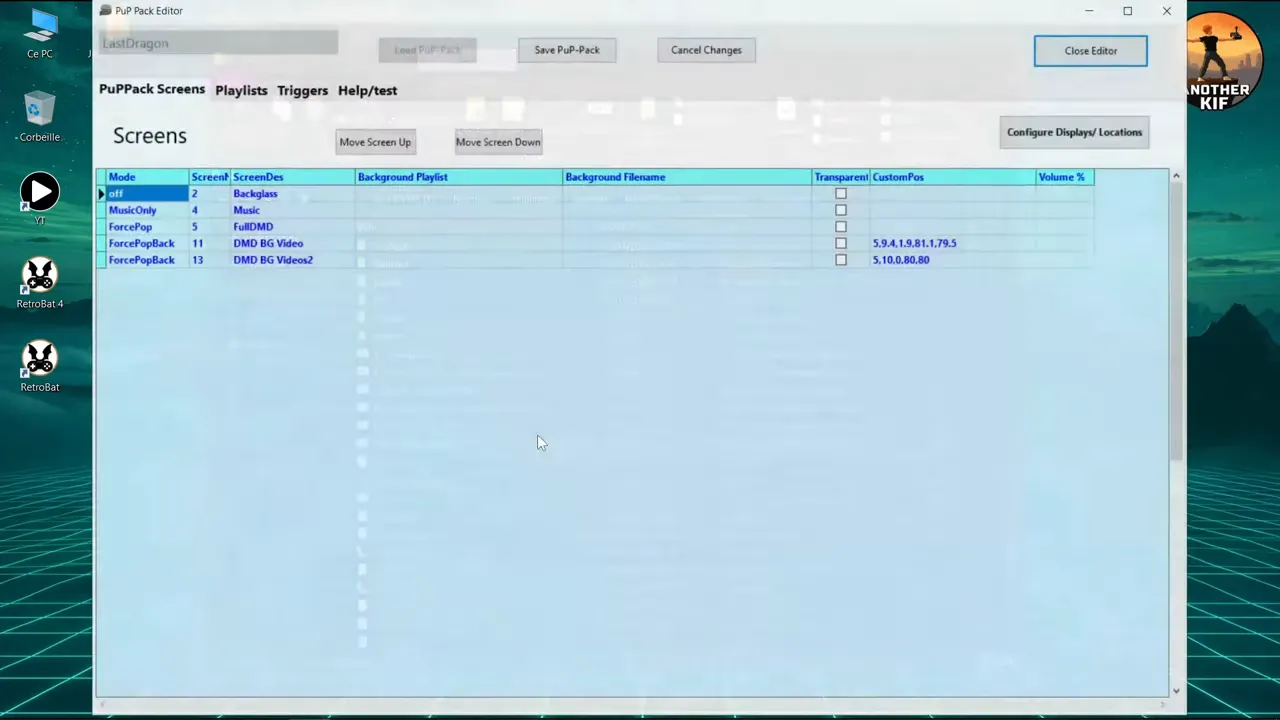
En lançant ce script, vous ouvrez le PuP Pack Editor directement lié à la table concernée. Là, vous pouvez reprendre les réglages d'affichage, mais cette fois avec la certitude qu'ils s'appliqueront bien à cette table précise.
C'est clairement la méthode à privilégier si vous voulez un comportement cohérent.
Découvrir le PuP Pack Editor
Le PuP Pack Editor va un peu plus loin que le simple positionnement des fenêtres. Il permet aussi de modifier le comportement de chaque élément affiché.
Chaque ligne correspond à un élément du pack. Vous pouvez ensuite ajuster sa logique d'affichage.
Les principaux modes disponibles
- Off : désactive l'élément.
- Show : l'élément s'affiche normalement et suit les ordres du pack.
- ForceOn : la fenêtre reste toujours visible, même si le script voulait la masquer.
- ForcePop : la fenêtre passe automatiquement au premier plan quand une vidéo est jouée.
- ForcePopBack : la fenêtre passe au premier plan pendant la lecture puis retourne à l'arrière-plan ensuite.
- ForceBack : la fenêtre reste derrière les autres fenêtres Windows.
- MusicOnly : fenêtre utilisée uniquement pour l'audio.
- JavaScript : réservé aux packs plus avancés qui utilisent des scripts intégrés.
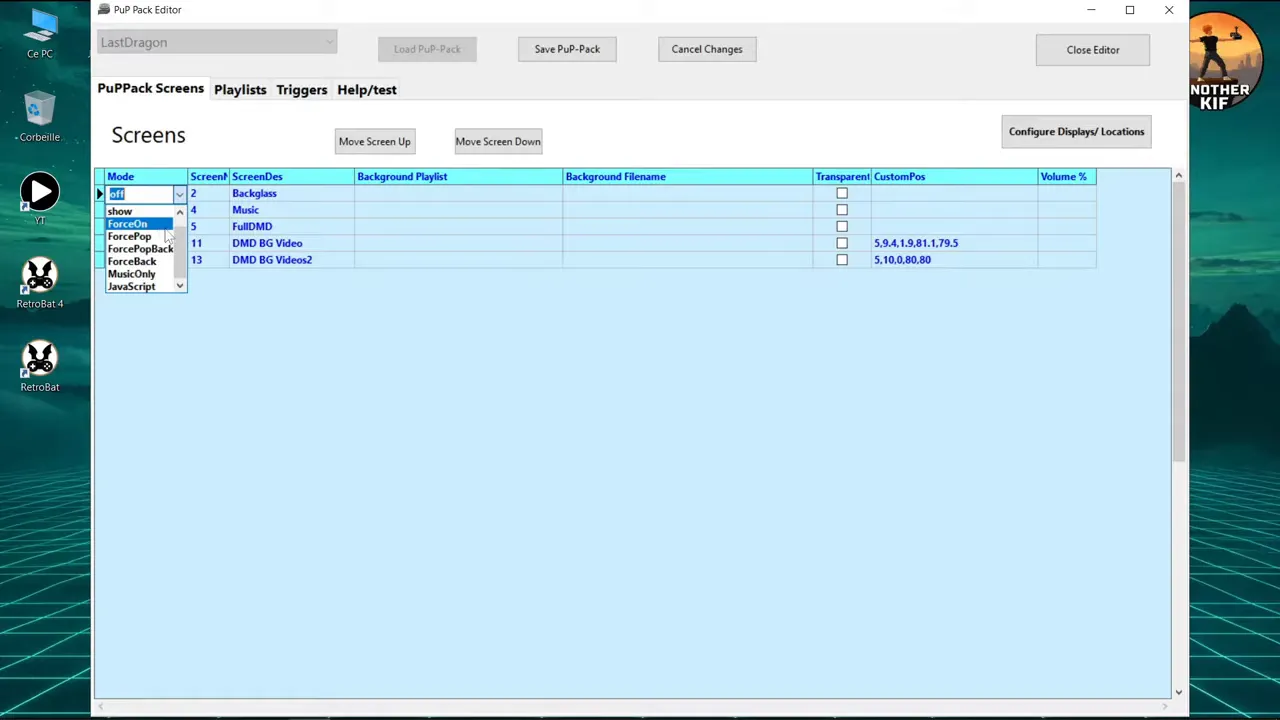
Ces options sont très utiles quand un élément ne se comporte pas comme prévu. Par exemple, sur certaines tables, une vidéo peut se lancer derrière le playfield. Résultat : elle existe, mais vous ne la voyez jamais. En ajustant le comportement dans l'éditeur, ce genre de souci se règle très bien.
Gérer les priorités entre éléments
Le PuP Pack Editor permet aussi de modifier l'ordre de superposition entre les éléments. Si deux fenêtres se chevauchent, vous pouvez remonter ou descendre un élément dans la pile pour lui donner ou lui retirer la priorité visuelle.
C'est un réglage plus fin, mais parfois indispensable quand plusieurs overlays se marchent dessus.
Ne pas oublier d'enregistrer
Une fois vos modifications terminées, il faut utiliser Save PuP Pack. C'est cette sauvegarde qui garantit que les réglages seront bien repris pendant la partie.
Vérifier le résultat en jeu
Après les réglages, relancez la table. Si tout est bon, le Full DMD, le Backglass et les autres éléments doivent maintenant apparaître au bon endroit, avec la bonne taille, et surtout avec un comportement cohérent.
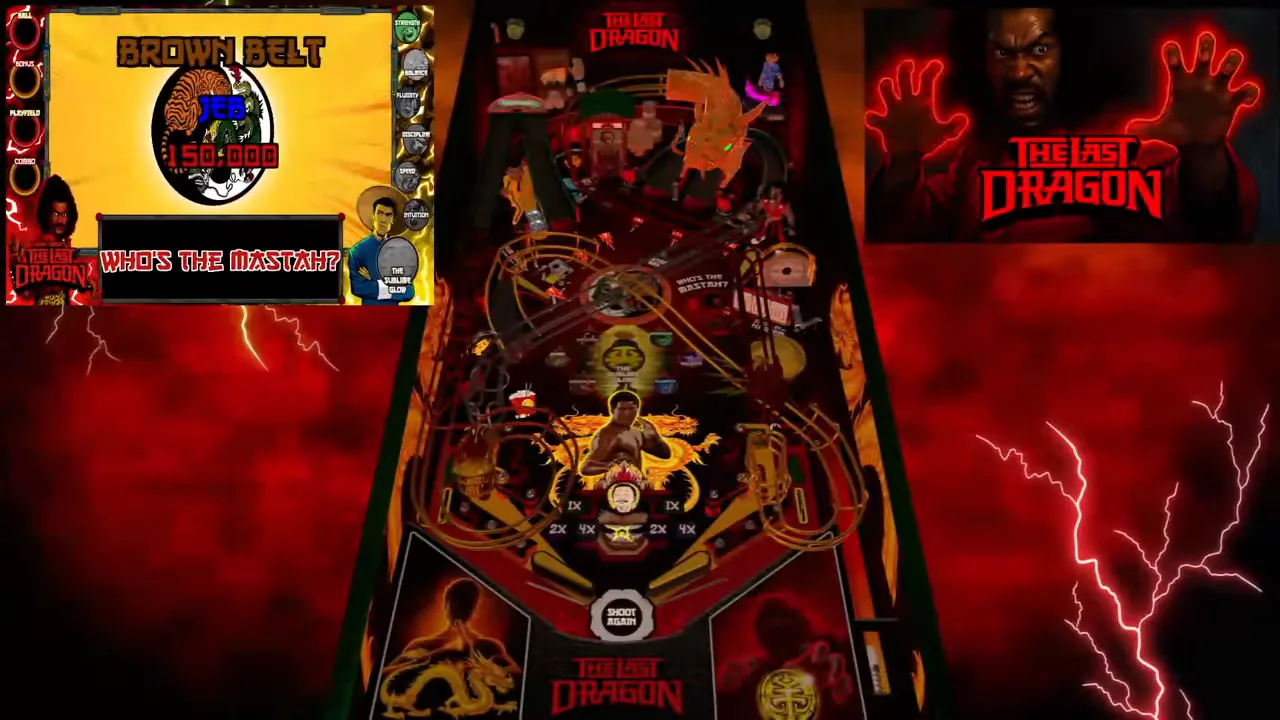
Une fois tout bien configuré, on profite enfin du vrai intérêt du PuP Pack : les vidéos et animations qui réagissent en direct à la partie. C'est là que la table prend vraiment une autre dimension.
Quelques conseils pratiques pour éviter les erreurs classiques
- Copiez toujours le dossier de la table dans PUPVideos, jamais seulement son contenu.
- Décompressez l'archive avant installation pour vérifier sa structure.
- Testez les fichiers BAT sans hésiter jusqu'à trouver le bon rendu.
- Si les réglages en jeu sont capricieux, passez directement par Edit This PuP Pack.
- Relancez la table après modification pour confirmer le résultat.
- Gardez en tête que certains packs forcent eux-mêmes certains comportements.
Ce qu'il faut retenir
Installer un PuP Pack Visual Pinball dans RetroBat n'est pas compliqué une fois qu'on a compris la logique générale :
- télécharger la table VPX
- télécharger le bon PuP Pack
- copier la table dans le bon dossier
- copier le dossier complet du pack dans PUPVideos
- lancer le BAT adapté à votre configuration
- ajuster l'affichage si nécessaire
- utiliser le PuP Pack Editor pour des réglages plus propres et plus précis
Si vous débutez encore sur l'ensemble de l'écosystème Visual Pinball, le plus logique reste de consolider d'abord les bases avec le tutoriel complet sur Visual Pinball, puis de revenir sur les PuP Packs une fois l'environnement bien compris.
Et si vous voulez aller plus loin sur RetroBat de manière générale, il y a aussi le tutoriel complet RetroBat qui complète bien tout ça.
Pour le reste, une fois que tout tourne, c'est que du plaisir. Et honnêtement, quand on aime Visual Pinball, difficile de ne pas devenir accro à ces tables enrichies aux petits oignons.