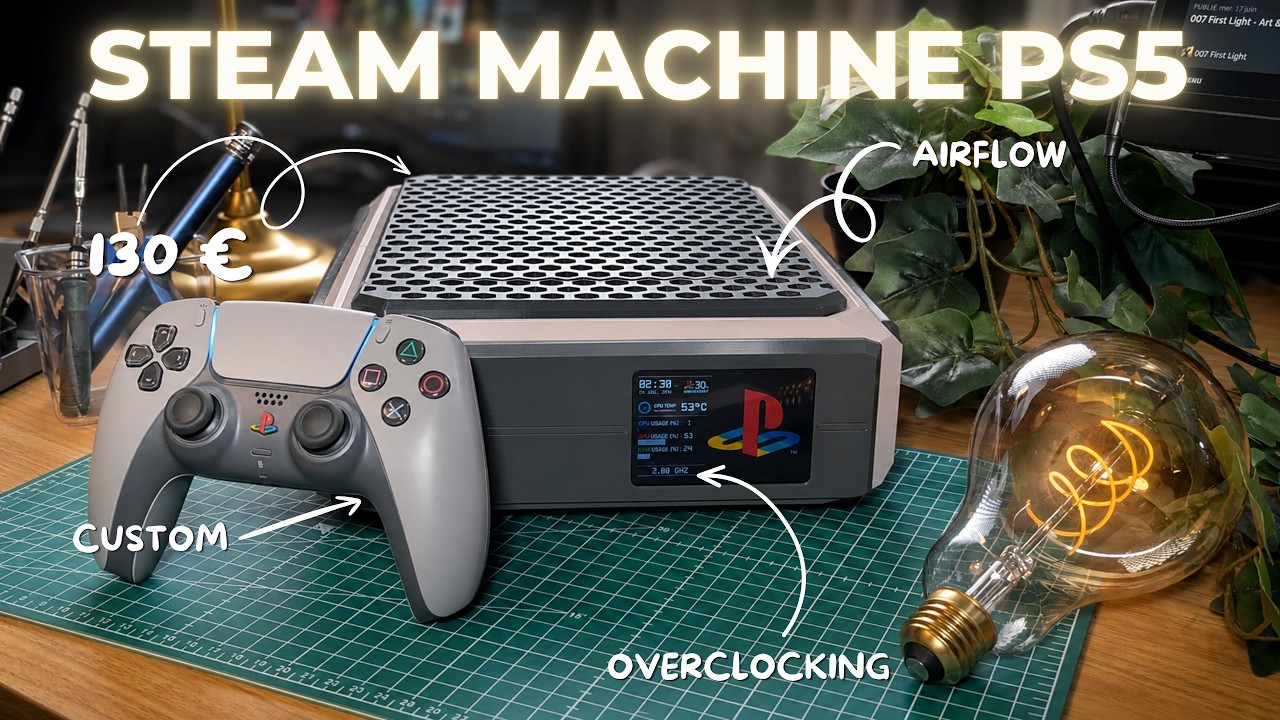
Une ancienne carte de minage à 130 €, une puce dérivée de l’architecture PlayStation 5, quelques modifications bien senties, Bazzite, un refroidissement revu de fond en comble et un boîtier imprimé en 3D. Sur le papier, ça ressemble à une idée un peu absurde. En pratique, ça donne une Steam Machine maison étonnamment capable.
La BC-250 est une carte assez particulière. Elle embarque une version bridée de la puce qui équipe la PS5, mais elle a été initialement conçue pour le minage. Elle n’a donc rien d’un PC prêt à l’emploi. Pas de boîtier, pas de bouton d’alimentation standard, pas de refroidissement pensé pour jouer confortablement, et un BIOS qui limite son potentiel.
Le gros intérêt de cette machine vient de la communauté qui s’est construite autour d’elle. Entre BIOS custom, outils d’overclocking, déblocage des unités de calcul et boîtiers dédiés, cette carte peut devenir une vraie petite machine de salon.
Ce qu’il faut prévoir pour transformer une BC-250
Avant même de parler de performances, il faut rendre la carte utilisable comme un PC. La BC-250 nécessite donc quelques éléments externes pour démarrer et fonctionner dans de bonnes conditions :
- Une alimentation Flex ATX avec les câbles PCIe nécessaires.
- Un bouton d’alimentation 12 V à verrouillage.
- Une pile CR2032 pour conserver les réglages du BIOS.
- Un SSD M.2 pour le système et les jeux.
- Un adaptateur DisplayPort vers HDMI si nécessaire.
- Un clavier pour les réglages et l’installation initiale.
- Un adaptateur Wi-Fi et Bluetooth USB si aucun réseau filaire n’est prévu.
- Des ventilateurs, des pads thermiques et de la pâte thermique pour le refroidissement.
J’ai utilisé une alimentation Metalfish 600 W parce que c’était celle qui était disponible au moment de l’achat. Honnêtement, c’est cher et largement surdimensionné pour ce projet. Une Flex ATX de 500 W suffit davantage au besoin, et une FSP 500 W d’occasion peut aussi être une bonne option.
Créer une alimentation custom et vérifier que la carte démarre
La première étape est simple dans l’idée, mais elle demande de la rigueur : raccorder le bouton 12 V au câble d’alimentation afin de pouvoir démarrer la BC-250.
Le câblage du bouton utilisé ici se répartit ainsi :
- Bleu et noir : masse.
- Vert : signal de démarrage PS_ON.
- Rouge : alimentation 12 V de la LED du bouton.
- Jaune : non utilisé dans cette configuration.
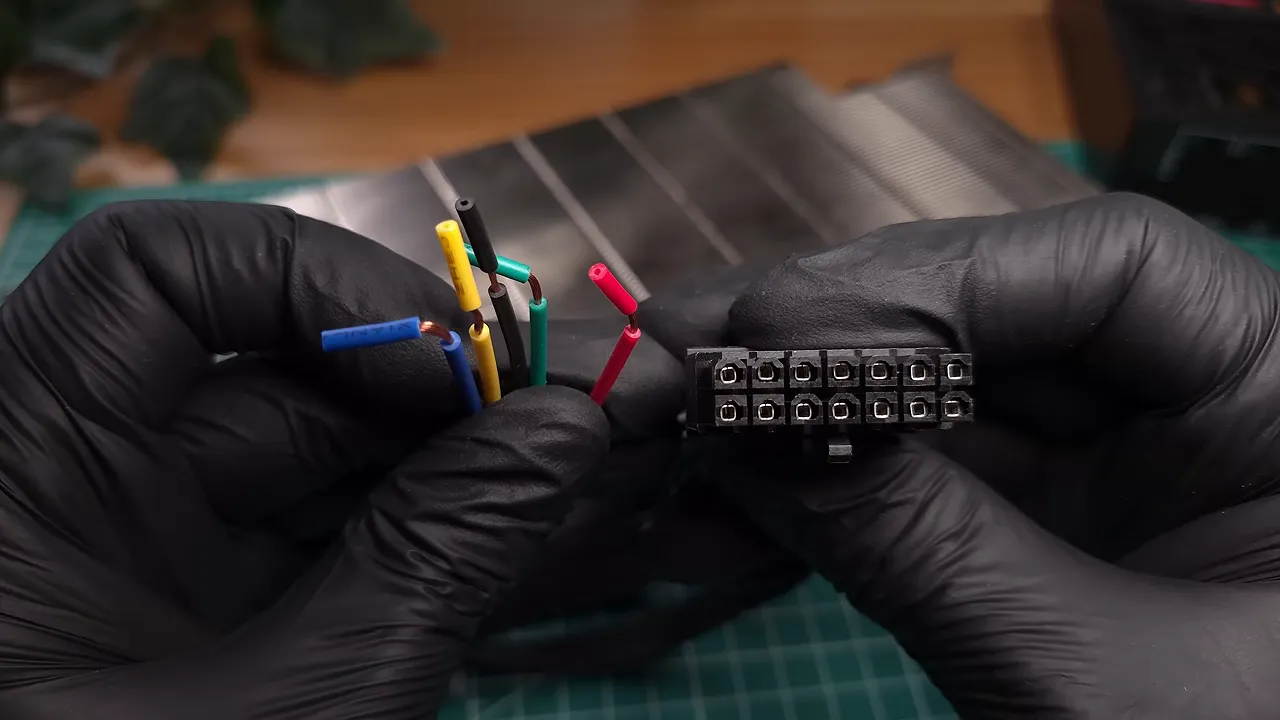
Attention, ce code couleur et cet emplacement ne sont pas universels. Il faut impérativement vérifier le schéma de l’alimentation et celui du bouton acheté avant de couper quoi que ce soit. Pour éviter une mauvaise surprise, j’ai d’abord repéré chaque fil avec de petits morceaux de câble coloré.
Une fois les fils dénudés, raccordés et isolés, le bouton peut être connecté. Même si le bouton ne transporte ici qu’un signal de mise sous tension, il vaut mieux souder proprement puis isoler chaque connexion avec de la gaine thermorétractable. Les fils inutilisés doivent eux aussi être sécurisés pour éviter tout contact accidentel.
Après avoir branché le clavier, l’écran et le câble PCIe, la carte démarre. C’est le premier moment de vérité, et c’est franchement satisfaisant de voir cette ancienne carte de minage s’allumer correctement.
Ajouter un refroidissement temporaire avant les premières manipulations
La carte chauffe vite avec son refroidissement d’origine. Avant de flasher le BIOS et d’installer le système, j’ai donc ajouté deux ventilateurs Arctic P12 Pro PST, reliés en chaîne sur le connecteur CPU Fan de la carte.
Le montage n’est pas encore joli à ce stade, mais il permet de limiter les températures pendant les premières étapes. J’ajoute aussi la pile CR2032, indispensable pour conserver les paramètres du BIOS.
Flasher le BIOS de la BC-250 pour mieux gérer la VRAM
Le flash du BIOS est l’une des modifications les plus importantes. Il permet notamment de personnaliser l’allocation de mémoire vidéo dédiée au GPU, ce qui est essentiel pour une utilisation gaming.
La procédure détaillée et les fichiers recommandés sont disponibles dans la documentation de flash du BIOS BC-250. Il existe plusieurs méthodes, mais celle utilisée ici repose sur une clé USB préparée avec l’outil de mise à jour et le BIOS custom recommandé.
Préparer la clé USB
- Utiliser de préférence une clé USB de 32 Go maximum.
- La formater en FAT32.
- Extraire l’outil de flash sur la clé USB.
- Copier le BIOS custom à la racine de la clé.
- Renommer le BIOS en Robin50, sans son extension.
Une fois la clé connectée à la BC-250, la carte doit démarrer dessus. Dans l’environnement de démarrage, il faut saisir BLK0:, suivi de la commande flash.nsh. Le BIOS est alors mis à jour.
Après le flash, il faut retirer la pile, débrancher l’alimentation et décharger complètement la machine avant de tout reconnecter. Cette étape évite que des données résiduelles en mémoire ne perturbent le redémarrage.
Régler la mémoire dédiée au GPU
Dans le BIOS, rendez-vous dans GFX Configuration, puis activez le mode Force UMA Specified. Il devient alors possible de choisir la quantité de VRAM réservée au GPU au démarrage.
Un réglage de 512 Mo laisse un maximum de mémoire au système au lancement, puis la machine alloue davantage de mémoire selon les besoins du jeu. Pour être plus tranquille au démarrage des jeux, j’ai finalement préféré réserver 6 Go fixes, tout en laissant la machine utiliser davantage de mémoire si nécessaire.
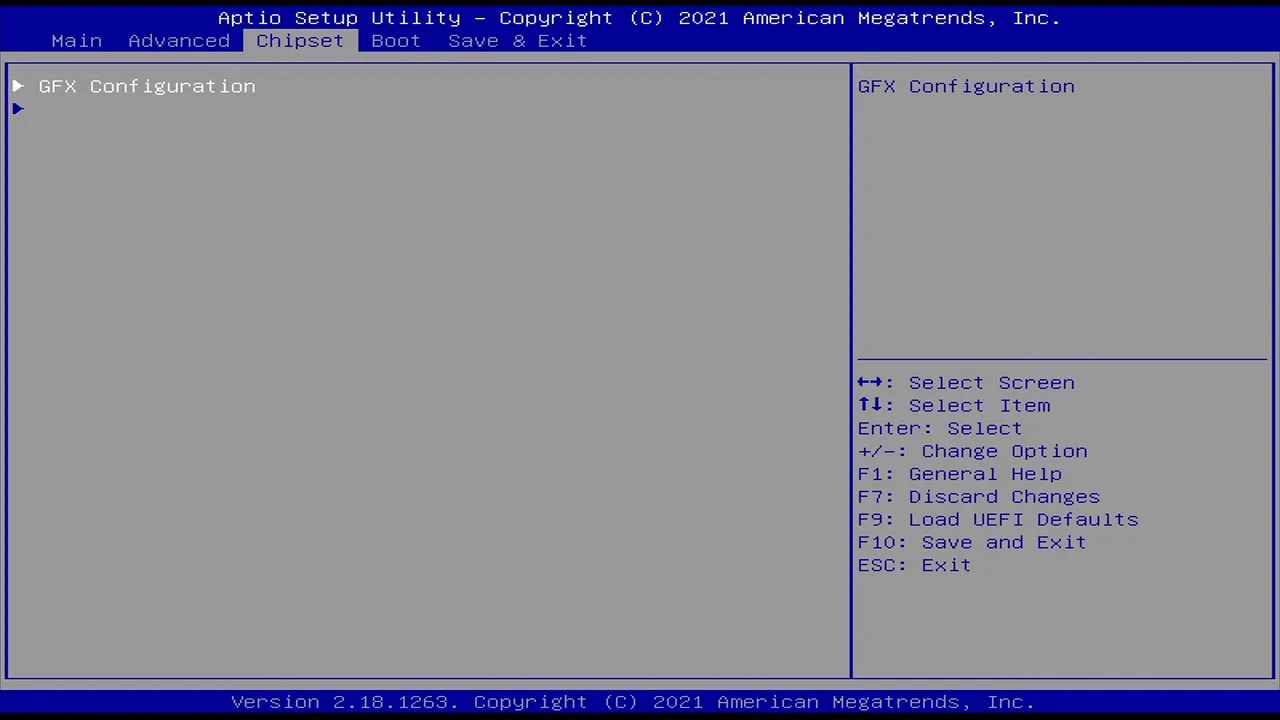
Ce réglage est à adapter selon les jeux utilisés et la stabilité du système. Il n’existe pas forcément une valeur parfaite pour toutes les situations.
Installer Bazzite pour en faire une vraie Steam Machine
Pour transformer la BC-250 en machine de jeu de salon, j’ai choisi Bazzite. C’est une distribution Linux orientée gaming qui propose une expérience proche de SteamOS et qui peut lancer directement Steam en mode gaming.
Sur le site officiel de Bazzite, il faut sélectionner une version :
- Pour PC de bureau.
- Compatible GPU AMD.
- Avec l’environnement SteamOS et un démarrage direct sur le mode gaming.
L’image ISO est ensuite flashée sur une clé USB avec Balena Etcher. La même clé que celle utilisée pour le BIOS peut parfaitement être recyclée après formatage.
Installer le SSD et démarrer sur la clé
Le SSD utilisé ici vient d’un ancien ordinateur portable hors service. C’est un modèle PCIe Gen 3, mais la BC-250 est limitée par son port Gen 2. Inutile donc d’investir dans un SSD Gen 4 pour ce build, il ne pourrait pas exprimer son plein débit.
Après avoir installé le SSD, il faut entrer dans le BIOS avec la touche Suppr, puis placer la clé USB Bazzite en première option de démarrage. L’installateur se lance alors directement.
L’installation elle-même est très classique : choix de la langue, fuseau horaire, partitionnement, chiffrement éventuel, création d’un compte local et confirmation de l’installation.
Un petit adaptateur Wi-Fi et Bluetooth USB règle facilement l’absence de réseau. Celui utilisé ici est directement reconnu par Bazzite, ce qui permet de se connecter à Steam sans avoir à bricoler des pilotes.
Premiers tests gaming : la BC-250 sait déjà jouer
Avant les grosses optimisations, la machine est déjà fonctionnelle. Les premiers essais sont réalisés en 1080p.
Un premier jeu peu gourmand tourne correctement avec les réglages élevés. La limite à 60 FPS vient simplement de la limite de fréquence d’image activée dans Steam ou dans le jeu. Une fois cette limite retirée, la BC-250 peut montrer un peu plus de ce qu’elle a dans le ventre.
Sur un jeu plus exigeant, les performances dépassent légèrement les 60 FPS et restent fluides. L’activation du FSR en mode Performance apporte environ 30 FPS supplémentaires, ce qui montre à quel point l’upscaling est intéressant sur ce type de machine.
Le souci, c’est la température. Avec les ventilateurs montés à l’arrache, on s’approche des 70 °C constants et le bruit devient franchement violent. C’est le signal qu’il faut s’occuper sérieusement du refroidissement.
Améliorer le refroidissement : le point crucial du build
Le watercooling aurait sans doute apporté un meilleur silence et un potentiel supplémentaire, mais le boîtier imprimable avec une machine de taille raisonnable ne permettait pas de l’intégrer facilement. J’ai donc choisi une configuration full ventilateurs, bien plus simple et largement suffisante pour obtenir une machine fluide.
Remplacer les pads thermiques et nettoyer la carte
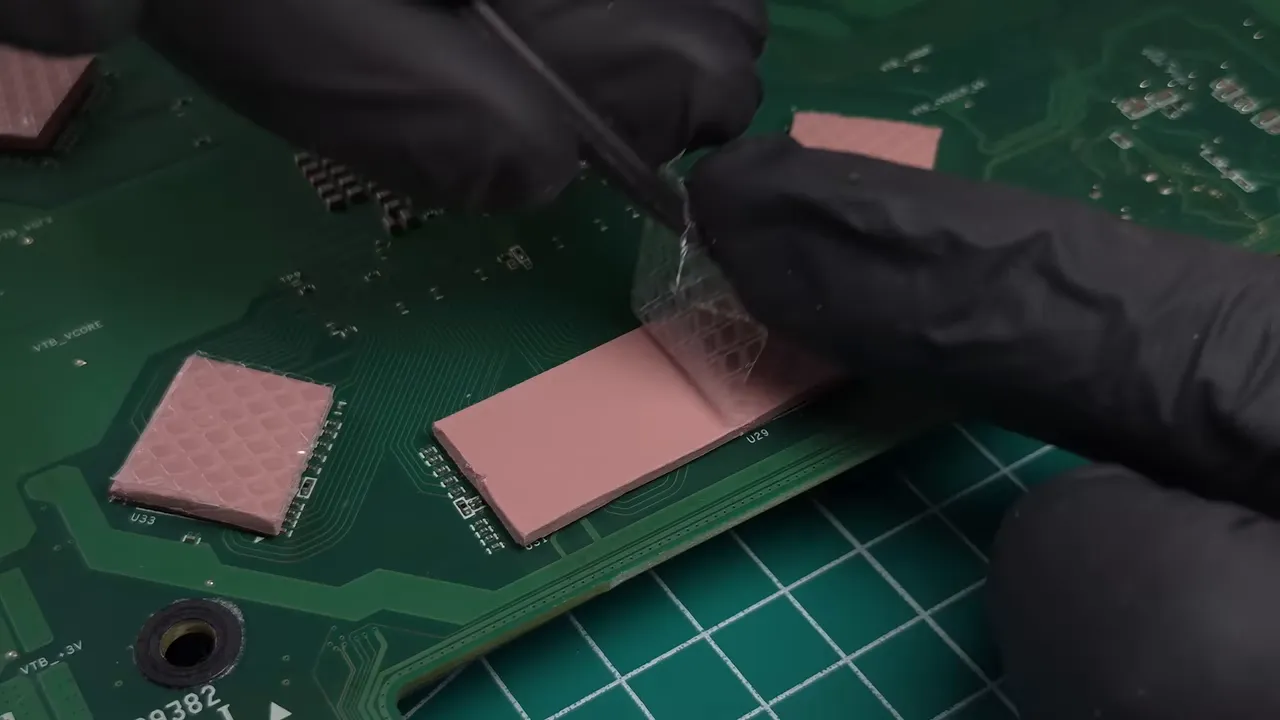
La première étape consiste à retirer les huit vis de la plaque arrière, puis à décoller délicatement le dissipateur. Les pads thermiques d’origine sont ensuite retirés et toutes les surfaces sont nettoyées.
Pour la pâte thermique résiduelle, un premier nettoyage au coton-tige suffit, suivi d’un passage à l’alcool isopropylique. La plaque arrière, parfois assez sale malgré l’âge limité de la carte, mérite aussi un nettoyage complet à la brosse souple.
Les pads choisis sont des Thermal Grizzly de 2 mm. Il faut les mesurer et les découper avec soin afin de couvrir tous les composants concernés sans créer d’épaisseur excessive.
Libérer la circulation de l’air
Le dessus du dissipateur possède une partie métallique qui limite la circulation de l’air. La retirer permet aux ventilateurs de souffler plus efficacement à travers les ailettes.
Sur le principe, ça paraît simple. En réalité, c’est un bon bourbier. Les lamelles sont collées d’un côté, et une pince trop grosse ne permet pas d’attraper correctement les éléments. La méthode qui fonctionne le mieux est une petite pince tenue fermement, avec un mouvement sec pour retirer chaque partie progressivement.
Ça prend du temps, mais le résultat est propre et l’air peut enfin mieux circuler.
Appliquer du PTM et installer les supports de ventilateurs
Pour le contact avec la puce, j’ai utilisé une feuille Thermal Grizzly PhaseSheet PTM, très recommandée par la communauté BC-250. Elle est découpée à la bonne taille puis appliquée sur le processeur avant de remonter le dissipateur.
Les deux supports de ventilateurs sont imprimés en 3D, puis installés de façon à placer les ventilateurs parallèlement de part et d’autre du dissipateur. Il faut retirer les supports métalliques d’origine de la carte avant de faire coulisser les pièces imprimées dans leurs rails.
Le SSD reçoit également son propre dissipateur. Ce n’est pas l’élément qui chauffe le plus dans ce build, mais autant faire les choses proprement.
Le problème de pression de montage
Après le remontage, la machine ne démarre pas correctement. Le suspect principal devient rapidement la pression du dissipateur et l’épaisseur des pads thermiques.
Le modèle de boîtier NexGen3D prévoit justement une pièce imprimable qui augmente la pression de serrage. Cette pièce est normalement recommandée en ABS ou ASA, mais le PETG a été utilisé ici.
Un pad supplémentaire est ajouté sous l’APU, la pièce est mise en place, puis le dissipateur est serré progressivement en croix. Cette méthode garantit une pression uniforme sur la puce.
Cette fois, la machine redémarre et les températures sont bonnes. Comme quoi, sur ce genre de carte, quelques dixièmes de millimètre peuvent faire toute la différence.
Overclocker le CPU et débloquer les 40 unités de calcul GPU
Une fois la machine refroidie correctement, on peut s’attaquer à la partie la plus fun : débrider la BC-250.
Il faut garder une chose en tête : ces modifications ne sont pas garanties. Chaque carte est différente, et un réglage stable chez quelqu’un peut provoquer des crashs chez quelqu’un d’autre. Il faut surveiller les températures, tester longuement la stabilité et avancer progressivement.
Mesurer les performances de base
Avant toute modification, il est important de relever des valeurs de référence. CPU-X permet de surveiller les informations système, et un outil de stress test aide à vérifier que la machine reste stable.
Sur Returnal, avec des réglages moyens et sans limite de fréquence d’image, le benchmark atteint une moyenne de 58 FPS. Sur 007, avec le FSR en mode Performance, la machine évolue généralement entre 50 et 60 FPS selon la scène.
Overclocker le processeur avec BC-250 SMU
L’outil BC-250 SMU OC permet d’ajuster le comportement du processeur. L’objectif était de passer d’une fréquence maximale habituelle de 3,5 GHz à 3,8 GHz.
Le premier réglage testé visait 1,1 V, mais il a entraîné trop d’instabilités et de crashs. La tension a donc été montée à 1,15 V pour stabiliser l’ensemble.
L’outil augmente progressivement la fréquence jusqu’à la valeur demandée. Après un stress test, le CPU atteint bien 3,8 GHz. Une fois le réglage validé, la configuration peut être sauvegardée afin qu’elle soit appliquée au démarrage.
Passer de 24 à 40 unités de calcul
De base, la BC-250 possède 24 unités de calcul actives. À titre de comparaison, la PlayStation 5 en possède 36. Certaines cartes BC-250 peuvent toutefois déverrouiller jusqu’à 40 unités de calcul, selon la qualité de leur puce.
L’outil BC250 CU Live Manager permet de vérifier le nombre d’unités disponibles et de les activer. Sur cette carte, les 40 unités ont pu être déverrouillées sans difficulté.
Le résultat sur FurMark est spectaculaire :
- Avant déblocage : environ 77 FPS de moyenne.
- Après déblocage des 40 CU : environ 127 FPS de moyenne.
- Gain : près de 50 FPS dans ce test synthétique.

Le gain n’est pas forcément aussi violent en jeu, mais le potentiel de la carte change complètement.
Overclocker le GPU avec Governor
La dernière étape consiste à installer Cyan Skillfish Governor. De base, le GPU tourne constamment autour de 1,5 GHz. Avec Governor, il peut varier entre 0,5 GHz et 2 GHz selon la charge.
Le fichier de configuration fourni propose déjà des valeurs cohérentes. Une fois le service activé, FurMark gagne encore plus de 30 FPS en moyenne.
Les tests synthétiques sont très impressionnants, mais les gains en conditions réelles restent plus nuancés. Sur Returnal, le benchmark gagne tout de même environ 30 FPS. Sur 007, le gain semble également présent, mais il est plus difficile à comparer exactement car les scènes affichées ne sont jamais strictement identiques.
Le plus important, c’est que les jeux tournent correctement. Pour une carte de minage transformée en Steam Machine, c’est déjà assez magique.
Ajouter un écran de monitoring en façade
Un écran de 3,5 pouces est ajouté pour afficher les informations de la machine en façade. Températures, fréquences, utilisation CPU et GPU : c’est surtout esthétique, mais ça donne aussi une vraie personnalité au projet.
La configuration de cet affichage mérite pratiquement un guide à elle seule, mais l’idée est simple : créer une façade qui affiche les informations utiles avec un thème cohérent avec l’univers PlayStation.
Construire un boîtier PlayStation custom imprimé en 3D
La carte fonctionne, les performances sont là, le refroidissement est enfin sérieux. Il ne reste plus qu’à transformer le tas de câbles et de ventilateurs en vraie machine de salon.
Le modèle utilisé est le boîtier DIY Steam Machine Redux de NexGen3D. C’est un modèle très complet, mais composé de nombreuses pièces. Le filament choisi est du PETG, suffisamment robuste et censé supporter la chaleur de ce type de montage.
Installer les inserts filetés
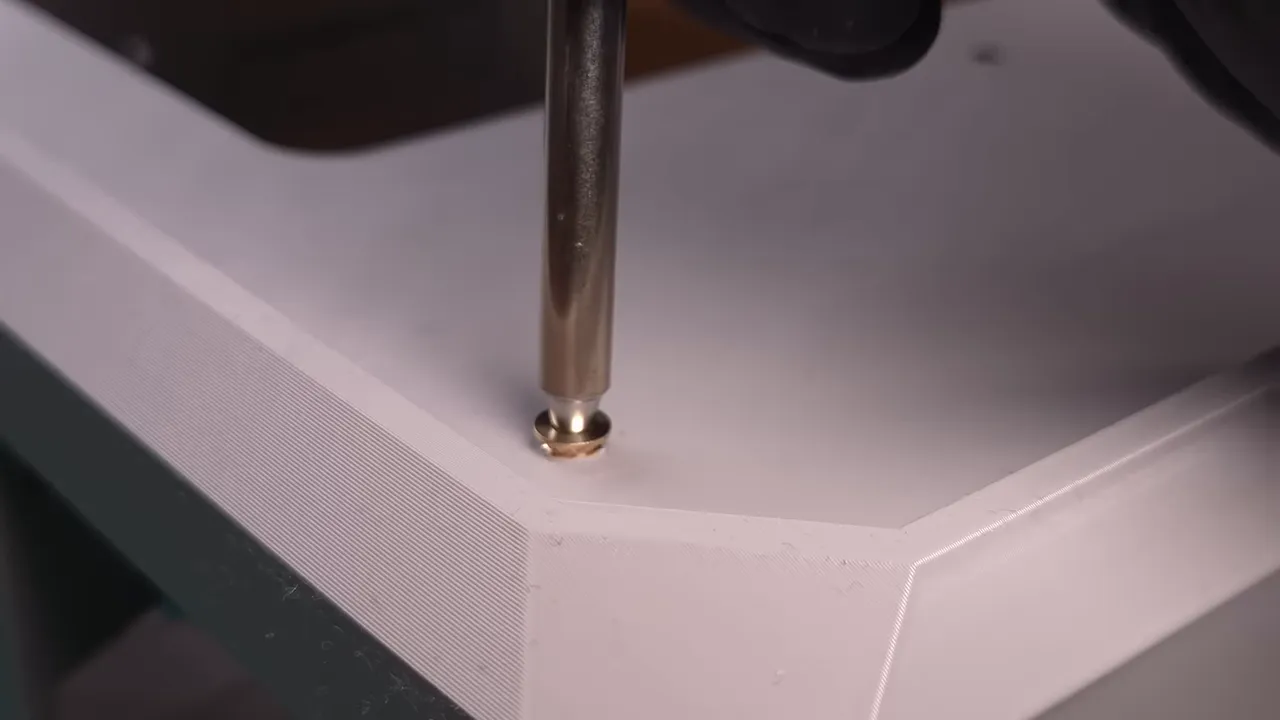
Le boîtier principal est composé de deux gros blocs. Avant de le monter, il faut installer les inserts filetés dans les six trous de chaque côté ainsi que dans les deux trous latéraux.
Le fer à souder est réglé à 220 °C pour chauffer les inserts et les intégrer proprement au plastique. Cette étape est importante, car elle permet de démonter et remonter le boîtier sans détruire les pas de vis imprimés.
Installer l’alimentation et la carte
Le support d’alimentation est d’abord vissé avec les vis fournies avec l’alimentation, puis l’ensemble est placé dans le boîtier. Les autres pièces sont fixées avec des vis M3 à tête plate de 10 ou 12 mm.
La BC-250 peut ensuite être installée et reconnectée. C’est aussi le moment où il faut vérifier deux fois qu’aucun câble n’a été oublié. Dans mon cas, le hub USB prévu pour la façade n’avait pas été monté à temps, ce qui a obligé à ressortir la carte. Petite galère classique, mais rien de dramatique.
Monter la façade, le hub USB et l’écran
La face avant reçoit le bouton d’alimentation, le hub USB et l’écran de monitoring. Le câble de l’écran est glissé à travers le boîtier avant de placer l’afficheur dans son logement.
Une fois la façade assemblée, les deux parties principales du boîtier sont reliées. Les grilles du dessus et du dessous sont ensuite fixées avec les vis M3.
Le résultat : une Steam Machine maison qui a vraiment de la gueule
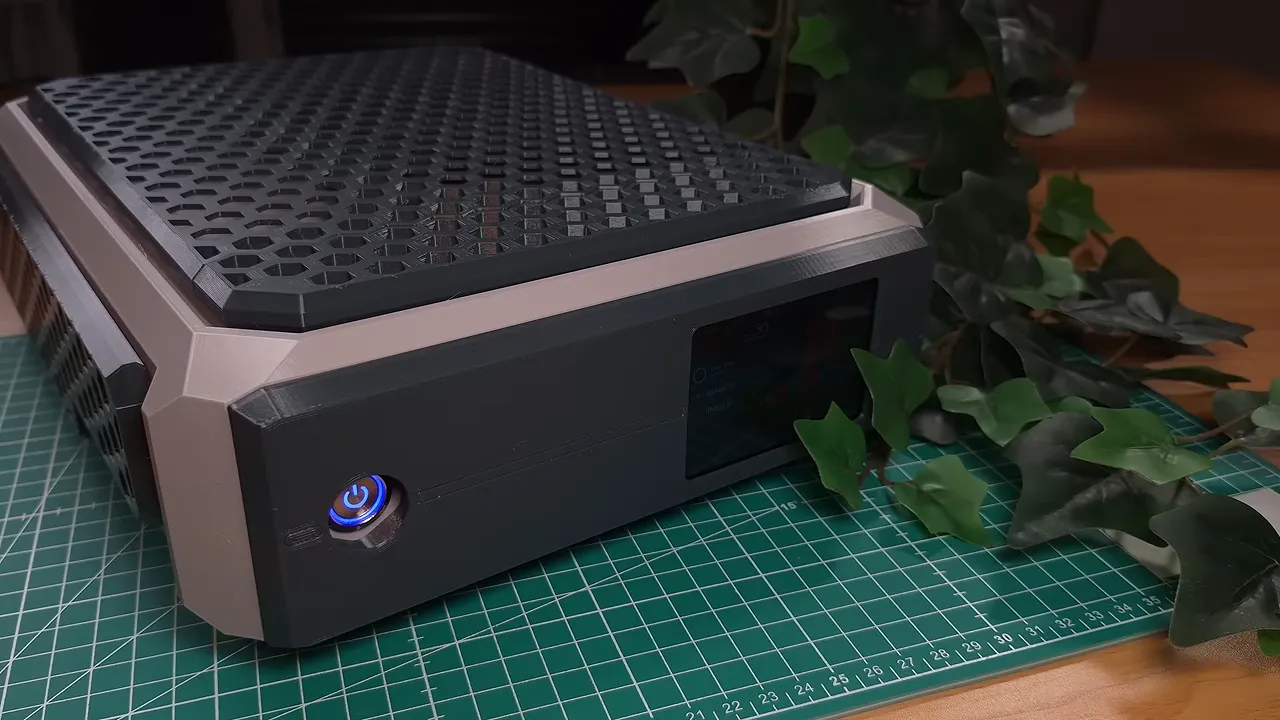
Le résultat final est franchement incroyable. On obtient une Steam Machine maison, inspirée de l’univers PlayStation, plus imposante qu’une console classique mais pas démesurée non plus.
Cette BC-250 n’est évidemment pas une PlayStation 5. Elle n’a pas le même niveau d’intégration, la même simplicité ni les mêmes performances globales. Mais partir d’une carte de minage à 130 € et arriver à une machine compacte capable de lancer des jeux modernes en 1080p, avec Bazzite, Steam, FSR, un écran de monitoring et un boîtier custom, c’est déjà une sacrée réussite.
Les points à retenir avant de se lancer
- La BC-250 offre un potentiel énorme, mais ce n’est pas une machine plug and play.
- Le BIOS custom est essentiel pour gérer correctement la VRAM.
- Bazzite est une très bonne base pour créer une expérience Steam Machine.
- Le refroidissement doit être traité sérieusement avant d’augmenter les fréquences.
- Le déblocage de 24 à 40 unités de calcul peut apporter un gain énorme, sans garantie sur toutes les cartes.
- L’overclocking doit toujours être validé par des tests de stabilité et une surveillance des températures.
- Un boîtier imprimé en 3D transforme complètement le projet, autant visuellement que pratiquement.
Le plus cool dans cette aventure, c’est probablement la communauté BC-250. Sans les guides, les outils et les expérimentations partagés autour de cette carte, ce projet ne serait jamais allé aussi loin. Cette vieille carte de minage est devenue une plateforme de modding à part entière, et ce n’est clairement que le début.