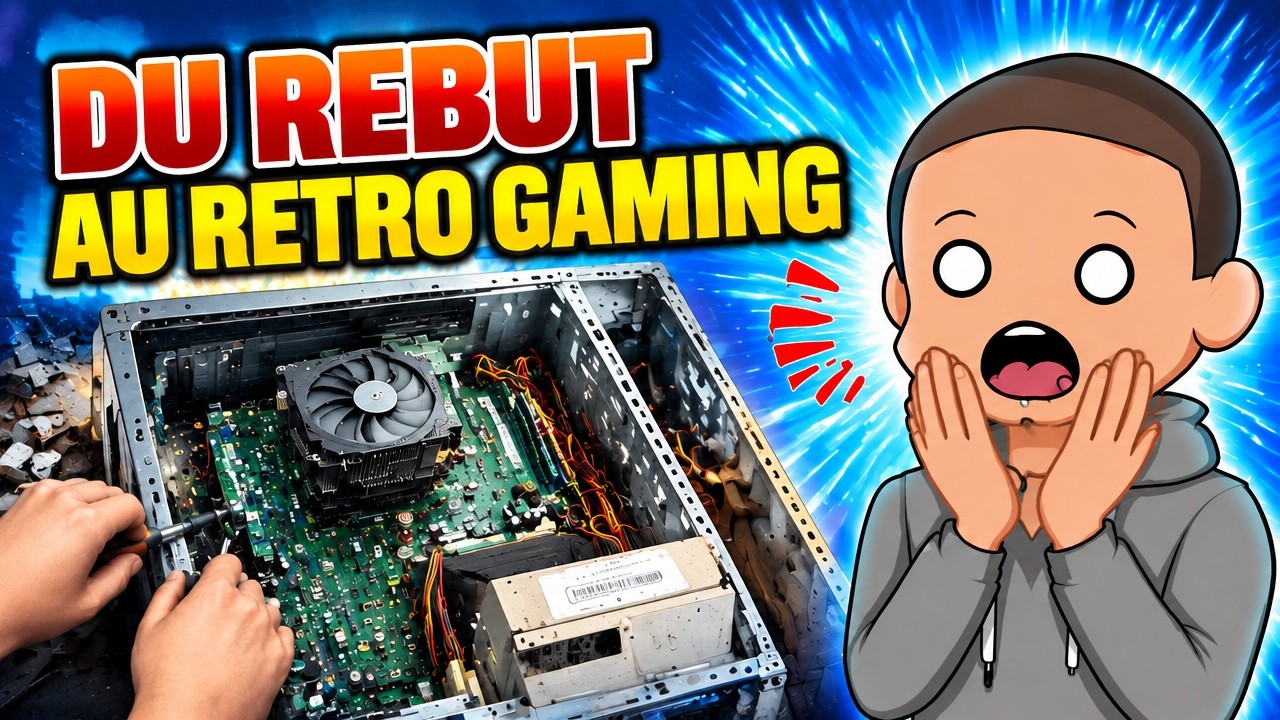
Un vieux HP d’une quinzaine d’années, un écran de récupération et un peu de nettoyage : voilà de quoi fabriquer une console rétrogaming franchement sympathique. Pas besoin d’acheter un PC gamer pour retrouver les sensations de l’arcade ou relancer Mario sur Nintendo 64.
Un client m’a déposé trois ou quatre machines qu’il comptait emmener à la déchetterie. Parmi elles, ce petit HP encore fonctionnel, autrefois sous Windows 7, avec son autocollant de licence toujours en place. Plutôt que de le laisser finir à la casse, je lui ai donné un nouveau boulot : faire tourner des jeux rétro avec Recalbox.
L’objectif est simple : zéro euro dépensé, du matériel de récupération et des logiciels gratuits. Ce budget suppose évidemment d’avoir déjà les accessoires nécessaires, notamment une manette compatible. Mais pour la machine elle-même, inutile de se lancer dans une liste d’achats.
Le matériel de départ : un vieux Core i3 qui a encore de la ressource
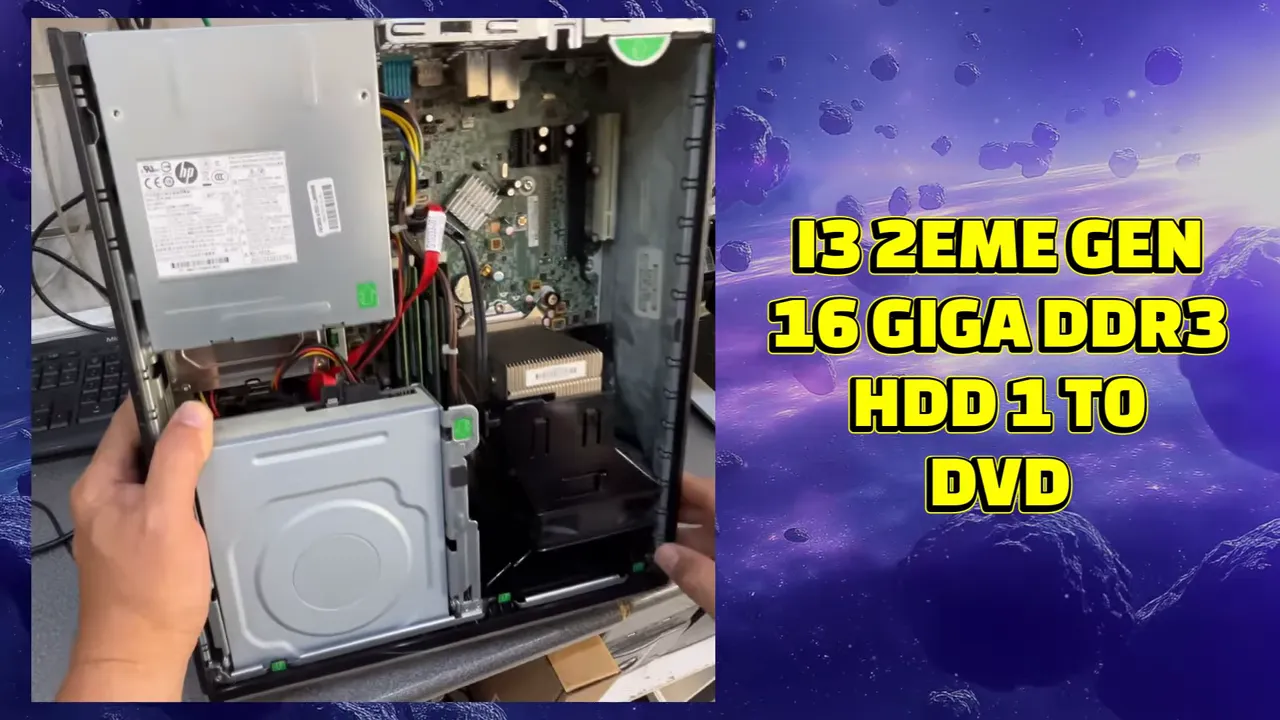
À l’intérieur, rien d’extraordinaire pour un ordinateur de cette époque. Et justement, c’est tout l’intérêt du projet : on réutilise une configuration ordinaire au lieu de chercher à tout remplacer.
- Processeur : Intel Core i3 de deuxième génération.
- Mémoire : 16 Go de DDR3 au départ, ramenés à 8 Go.
- Stockage d’origine : un disque dur Western Digital Green de 1 To, donné ici pour 5 400 tr/min.
- Lecteur optique : un lecteur DVD, conservé dans la machine.
- Alimentation : un modèle propriétaire HP, mais fonctionnel.
Pourquoi passer de 16 à 8 Go de RAM ?
Ce n’est pas que 16 Go soient une mauvaise chose. Simplement, pour l’émulation visée avec ce Core i3, cette quantité ne va pas améliorer les performances. On pourrait même envisager 4 Go pour cet usage. J’ai choisi d’en laisser 8 et de récupérer le reste.
Sur une machine de cet âge, c’est aussi l’occasion de limiter le nombre de barrettes installées et de garder les autres pour un autre projet. Attention toutefois : retirer de la mémoire n’est pas une optimisation magique. Le but est seulement d’adapter la configuration au besoin.
Un changement de disque facultatif
J’avais sous la main un disque de 320 Go à 7 200 tr/min. Je l’ai utilisé à la place du disque Green d’origine pour profiter d’un stockage un peu plus rapide, sans rien acheter.
Mais soyons clairs : le projet pouvait parfaitement se faire avec le disque d’origine. Il n’est pas nécessaire de commander un SSD ou un nouveau disque pour commencer. Ici, on remplace uniquement parce que la pièce est déjà disponible.
Un écran presque carré, parfait pour l’ambiance arcade
Le premier moniteur avait un pied qui coulissait tout seul. Pas très agréable. Dans le lot récupéré, il y avait aussi un écran au format plus adapté aux jeux anciens, avec de petits haut-parleurs intégrés. C’est celui que j’ai retenu.
Pour beaucoup de jeux d’arcade et de consoles anciennes conçus autour du format 4:3, ce type d’affichage est bien plus cohérent qu’un grand écran large. Sur les jeux essayés, on retrouve une image bien proportionnée, sans étirement et sans grandes bandes latérales. Le petit côté borne d’arcade revient immédiatement.
Les haut-parleurs intégrés évitent aussi de devoir ajouter deux enceintes à côté. Pour une installation compacte posée sur le PC, c’est pratique.
Installer Recalbox directement sur le disque dur
Recalbox permet de transformer le PC en machine dédiée au rétrogaming, avec une interface utilisable à la manette. L’installation n’a rien de sorcier : je prépare le disque depuis un autre ordinateur, puis je le remonte dans le HP.
Pour brancher facilement le disque sur cet ordinateur de préparation, j’utilise une station d’accueil pour disques durs. Elle sert à écrire Recalbox, puis à recopier les jeux par la suite. Si vous disposez déjà d’un moyen de connecter le disque, pas besoin d’en acheter une.
1. Choisir la bonne version pour le PC
Sur le site de Recalbox, ouvrez la rubrique de téléchargement et choisissez la famille PC. Plusieurs possibilités sont proposées, notamment pour les anciennes machines 32 bits.
Ne vous laissez pas tromper par l’âge de ce HP : son Core i3 de deuxième génération utilise la version PC 64 bits, pas celle réservée aux très vieux ordinateurs 32 bits.
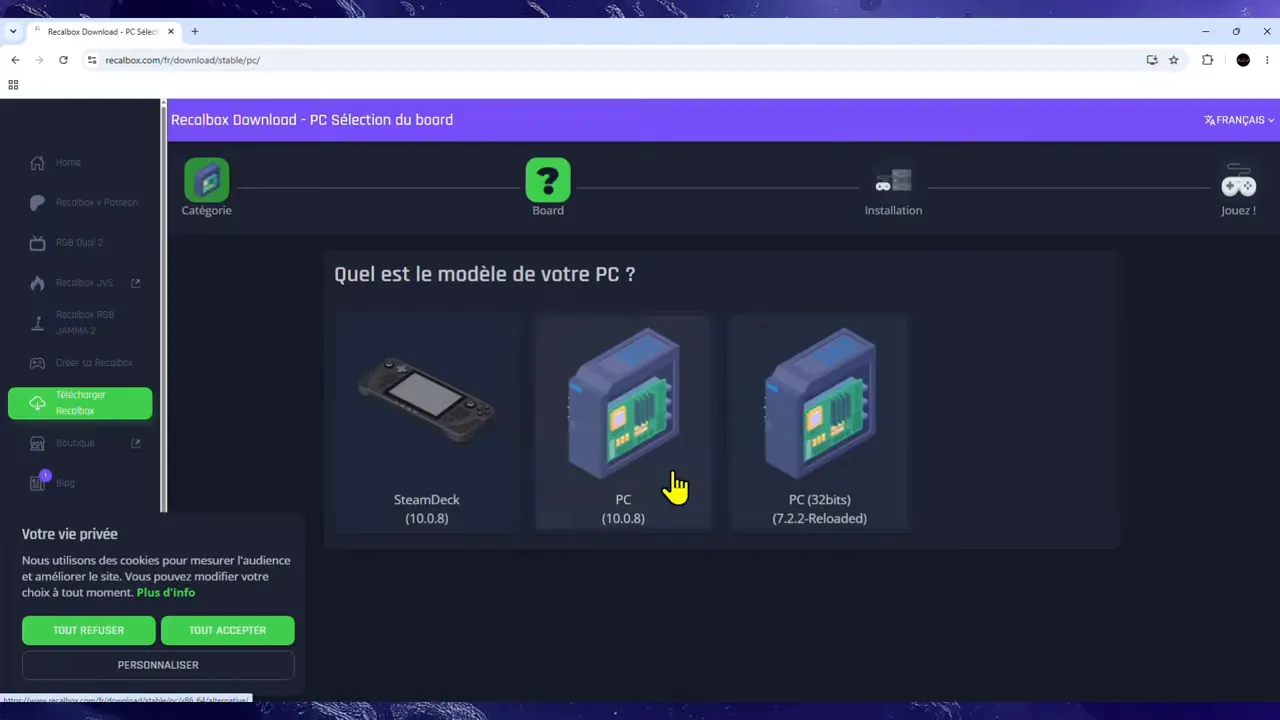
Il faut ensuite télécharger deux éléments :
- L’image de Recalbox correspondant au PC.
- Raspberry Pi Imager, qui servira à écrire cette image sur le disque dur.
Oui, malgré son nom, Raspberry Pi Imager est bien l’outil utilisé ici pour préparer le disque du PC.
2. Écrire l’image avec Raspberry Pi Imager
- Branchez le disque destiné à Recalbox sur l’ordinateur de préparation.
- Lancez Raspberry Pi Imager.
- Dans la sélection de l’appareil, choisissez « Aucun filtrage ».
- Dans le choix du système, sélectionnez « Utiliser une image personnalisée ».
- Indiquez le fichier Recalbox téléchargé.
- Sélectionnez le bon disque de destination, ici celui de 320 Go.
- Vérifiez le récapitulatif, puis confirmez l’écriture.
Attention : cette opération efface tout le contenu du disque sélectionné. Sauvegardez ce qui doit l’être avant de commencer. Une fois l’écriture lancée, récupérer les anciennes données risque d’être compliqué.
La version d’Imager utilisée propose d’exclure les disques système de la sélection. C’est une sécurité appréciable, mais cela ne dispense pas de vérifier soigneusement le disque choisi. Comptez environ une dizaine de minutes pour l’écriture, selon la vitesse du matériel.
|
Profiter de l’installation pour nettoyer et remonter le PC
Pendant que l’image s’écrit, autant s’occuper de la vieille bécane. Je démonte le dissipateur, j’enlève l’ancienne pâte thermique et j’en remets de la neuve. Un bon dépoussiérage au pinceau complète l’entretien.
Une fois le disque prêt, je le remets dans son emplacement, je termine le remontage et je conserve les 8 Go de DDR3 prévus. Le capot peut ensuite retrouver sa place.
Petit souvenir pour ceux qui ont connu les branchements VGA : une broche du connecteur était tordue. Il a fallu la redresser délicatement avec un petit tournevis plat avant de brancher l’écran. Le genre de détail tout bête qui peut compliquer un premier démarrage !
Premier démarrage : une manette et quelques réglages
Bonne surprise : le HP démarre du premier coup. La version de Recalbox installée affiche une petite séquence d’introduction pendant sa mise en route. Le travail de l’équipe est vraiment remarquable : on arrive sur un système déjà très largement préconfiguré.
Les premiers réglages sont rapides :
- Passer l’interface en français.
- Choisir également la disposition française du clavier, pour les éventuelles saisies.
- Préparer la manette qui servira à naviguer et à jouer.
Recalbox accepte de nombreuses manettes. Avant d’en acheter une, essayez donc celle que vous possédez déjà, en vérifiant sa compatibilité et son mode de connexion.
Pour cette installation, j’ai utilisé une manette Mars Gaming fonctionnant en Bluetooth et en filaire. Comme ce HP ne possède pas de Bluetooth, elle reste branchée par câble. C’est potentiellement le seul achat à prévoir si vous n’avez aucune manette adaptée.
Copier les ROMs : le transfert direct plutôt que les réglages réseau
Une fois Recalbox installé, il reste à ajouter les jeux, souvent appelés ROMs. C’est la partie la moins amusante, mais il faut bien remplir la machine avant de jouer.
Deux méthodes sont possibles : le transfert par le réseau ou la copie directe sur le disque. Dans mon cas, la connexion réseau entre Windows 11 et Recalbox demandait des ajustements que je n’avais pas envie de multiplier. Ce n’est pas une impossibilité générale, simplement une complication rencontrée sur cette installation.
J’ai donc préféré la méthode directe :
- Éteindre le PC Recalbox et retirer son disque.
- Reconnecter ce disque à l’ordinateur utilisé pour l’installation.
- Copier les fichiers de jeux dans les dossiers correspondants.
- Remettre le disque dans le HP et redémarrer.
Avec mon matériel, c’était la solution la plus simple et la plus rapide. Ma collection constituée au fil des années a permis d’installer environ 3 000 à 3 500 jeux. Il en reste à ajouter, mais franchement, il y a déjà de quoi s’occuper.
Les tests : de l’arcade à la Nintendo 64
Premier passage obligé : Final Fight. Celui-là, j’y ai passé un paquet d’heures ! Sur le HP, le jeu est fluide, les couleurs sont belles et l’écran presque carré donne vraiment l’impression de retrouver une petite borne d’arcade.
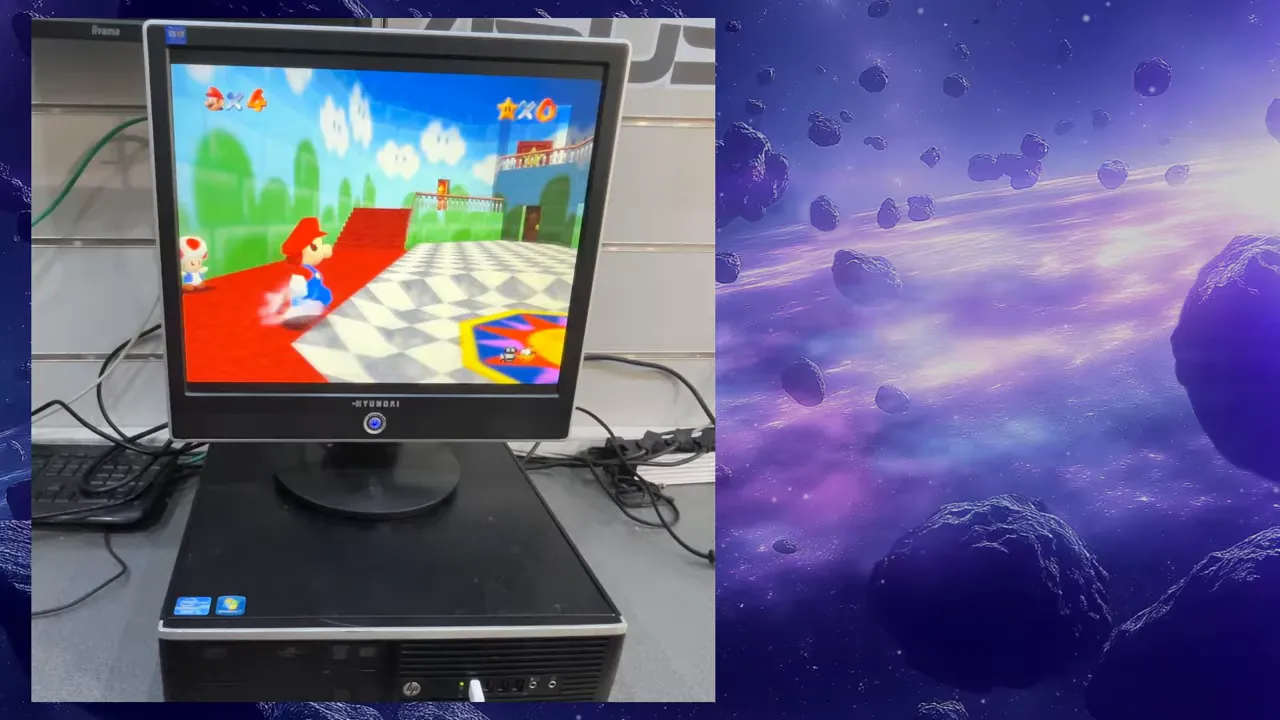
J’ai également essayé Andro Dunos sur Neo Geo, puis Super Mario 64. Ce dernier tourne très bien sur cette configuration. Pour un ordinateur qui devait partir à la déchetterie, le résultat fait plaisir.
Jusqu’où peut aller ce Core i3 ?
Il faut distinguer les résultats obtenus des possibilités encore à vérifier :
- Arcade et Neo Geo : les jeux essayés fonctionnent très bien.
- Nintendo 64 : le test de Super Mario 64 est concluant.
- PlayStation 1 : elle paraît à la portée de cette configuration, mais reste à tester ici.
- Sega Saturn : une piste à explorer, sans validation à ce stade.
- Dreamcast : envisageable, mais des essais supplémentaires sont nécessaires.
Le lecteur DVD donne aussi envie de tenter une autre expérience : utiliser des CD PlayStation originaux. C’est une possibilité à étudier, pas une fonction que j’ai validée sur ce montage.
Une seconde vie bien plus utile que la casse
La machine fonctionne tellement bien qu’elle a trouvé sa place en exposition au magasin. Les clients qui attendent leur ordinateur peuvent désormais lancer une petite partie de X-Men: Children of the Atom, le jeu de combat de Capcom. Wolverine contre Iceman, ça occupe agréablement quelques minutes.
Au final, cette transformation n’a demandé ni grosse configuration ni mise à niveau coûteuse : un PC fonctionnel, un écran récupéré, un peu d’entretien et Recalbox. Le changement de disque était facultatif, et les 16 Go de RAM n’étaient même pas nécessaires.
Un vieux PC n’est pas forcément un PC inutile. Celui qui dort au grenier, celui qu’un proche vous donne ou celui dont une entreprise se débarrasse peut encore devenir une excellente petite machine à souvenirs. Avant de l’envoyer à la casse, cherchez ce qu’il peut encore faire. Celui-ci avait manifestement quelques milliers de parties devant lui.