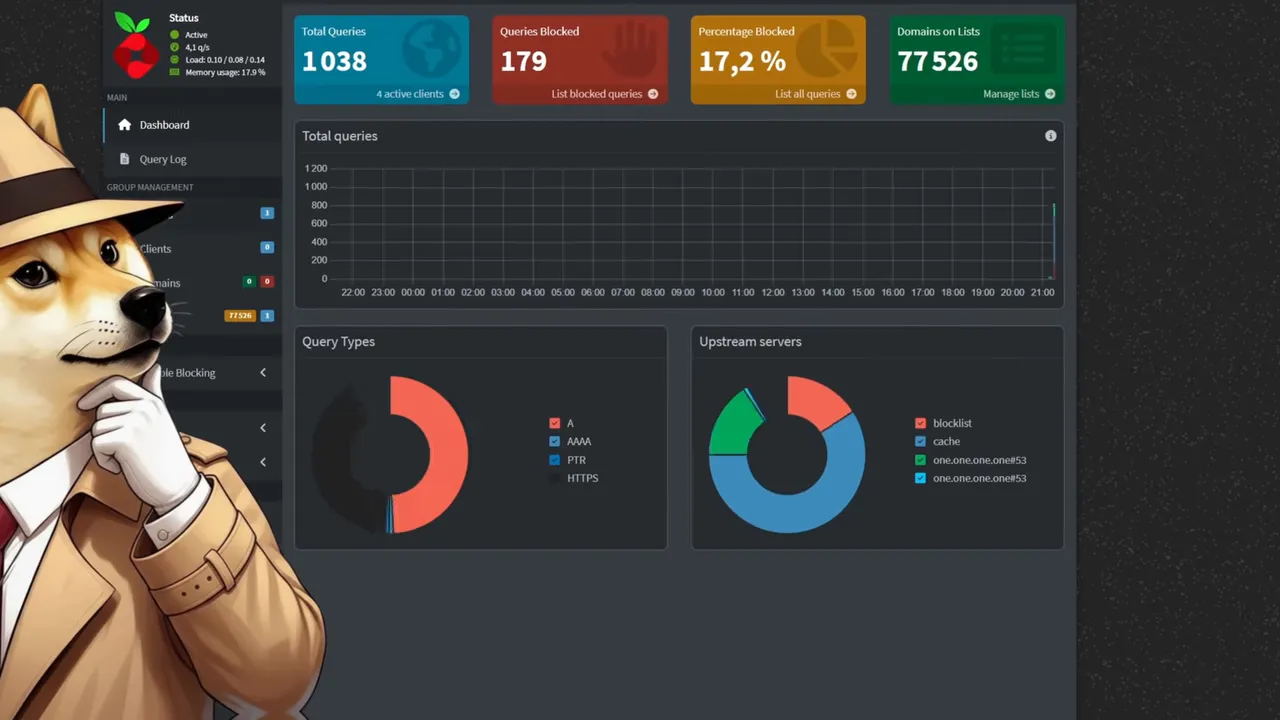
Marre des publicités sur votre téléphone, votre ordinateur, votre télé ou même sur des services payants ? Avec moins de 20 € et un peu de configuration, il est possible de bâtir un bloqueur de pubs réseau puissant et accessible depuis n’importe où. Cette méthode combine un Raspberry Pi, Pi-hole (filtre DNS) et Tailscale (réseau privé) pour filtrer les requêtes publicitaires sur tous vos appareils — à la maison ou en déplacement.
Plan
- Matériel nécessaire
- Comprendre comment les pubs arrivent jusqu’à vous (DNS)
- Préparer le Raspberry Pi (microSD, OS, SSH)
- Attribuer une IP statique
- Installer et configurer Pi-hole
- Forcer les appareils du réseau à utiliser Pi-hole via DHCP
- Étendre la protection partout avec Tailscale
- Limites à connaître
Matériel requis
Vous n’avez besoin que de quelques éléments simples :
- Un Raspberry Pi (le Zero 2 W suffit et fonctionne en Wi‑Fi)
- Une carte microSD (installation du système)
- Un adaptateur microSD si votre PC n’a pas de lecteur
- Un câble micro‑USB pour l’alimentation
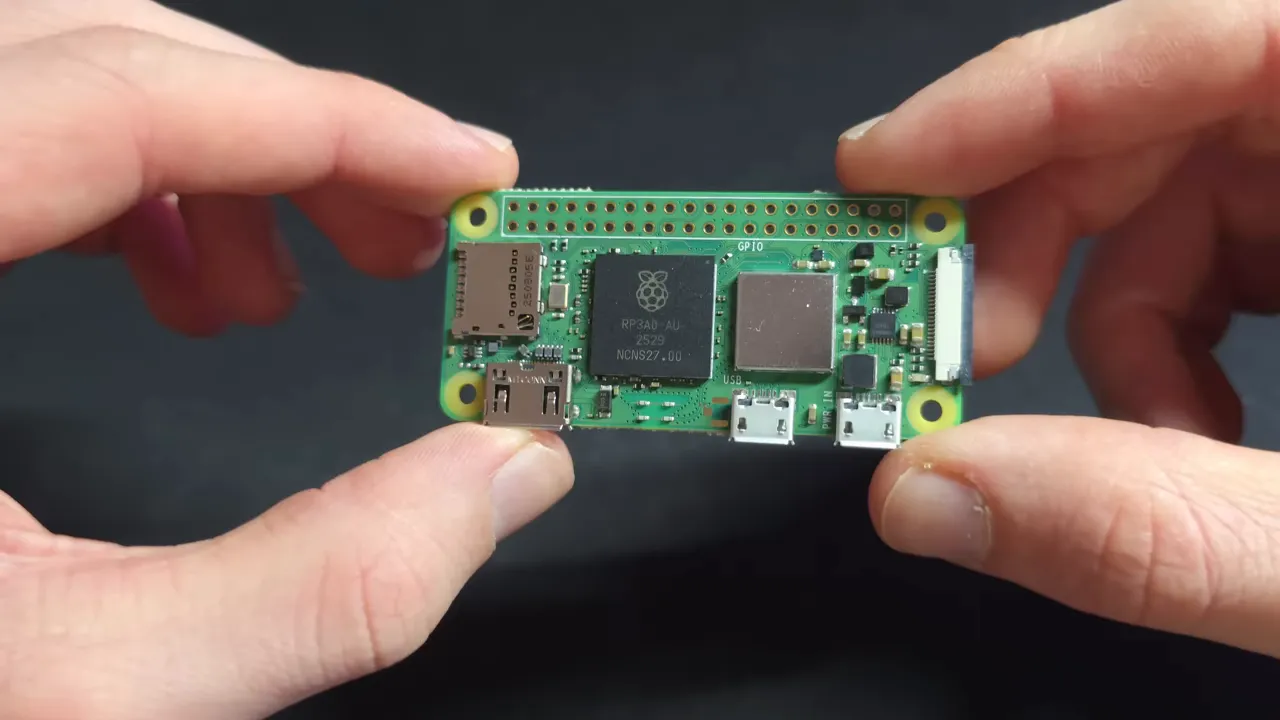
Comment les publicités arrivent jusqu’à vos écrans (explication simple)
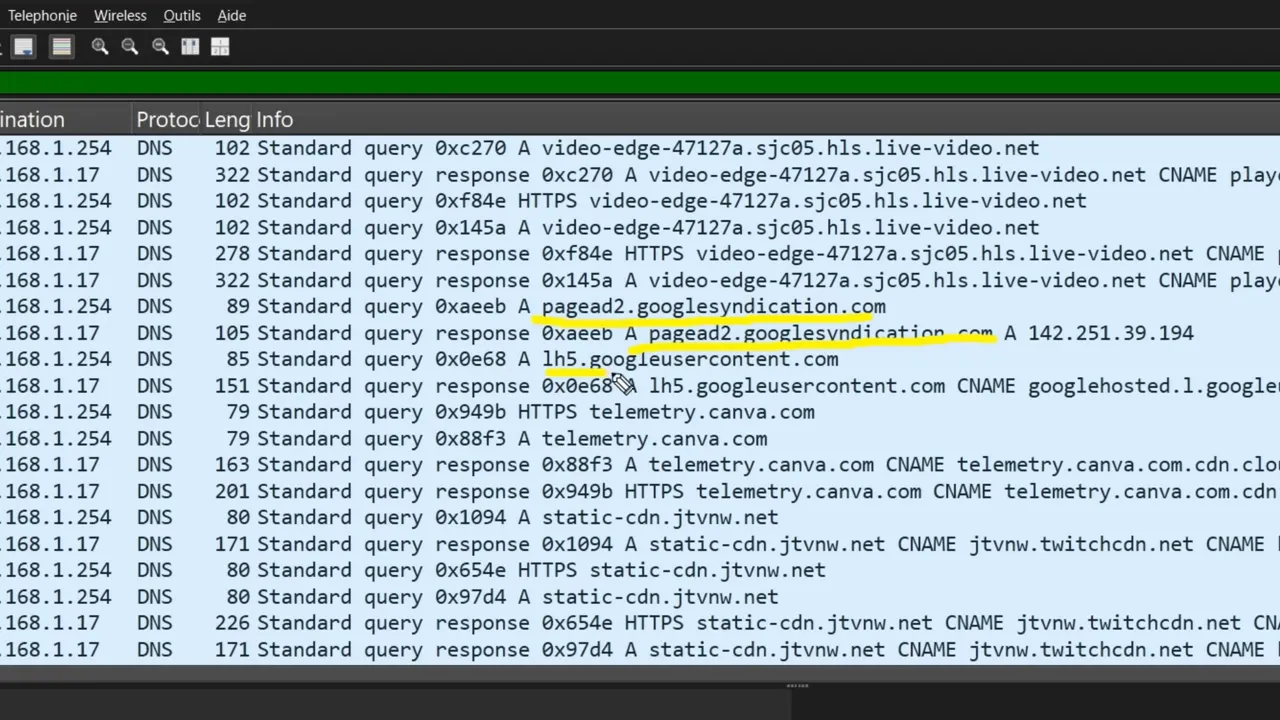
Lorsque votre appareil ouvre un site, il demande d’abord au DNS l’adresse IP correspondant au nom de domaine (par exemple youtube.com). En arrière-plan, d’autres domaines sont également sollicités : serveurs publicitaires, trackers, CDN tiers. Ces requêtes DNS autorisent ensuite la récupération et l’affichage de la publicité.
En capturant le trafic réseau avec un outil comme Wireshark, on constate souvent des dizaines de requêtes DNS liées à des domaines publicitaires. C’est exactement ce flux que Pi-hole va filtrer.
Principe de fonctionnement de Pi-hole
Pi-hole agit comme un filtre DNS local. Au lieu d’utiliser directement le DNS de votre fournisseur, tous les appareils passent par le Raspberry Pi. Si une requête correspond à un domaine publicitaire présent dans la blocklist, Pi-hole renvoie une réponse vide : pour l’appareil, le serveur publicitaire n’existe pas et la publicité n’est pas téléchargée.

Préparer la carte microSD et installer l’OS
- Insérez la microSD dans votre ordinateur.
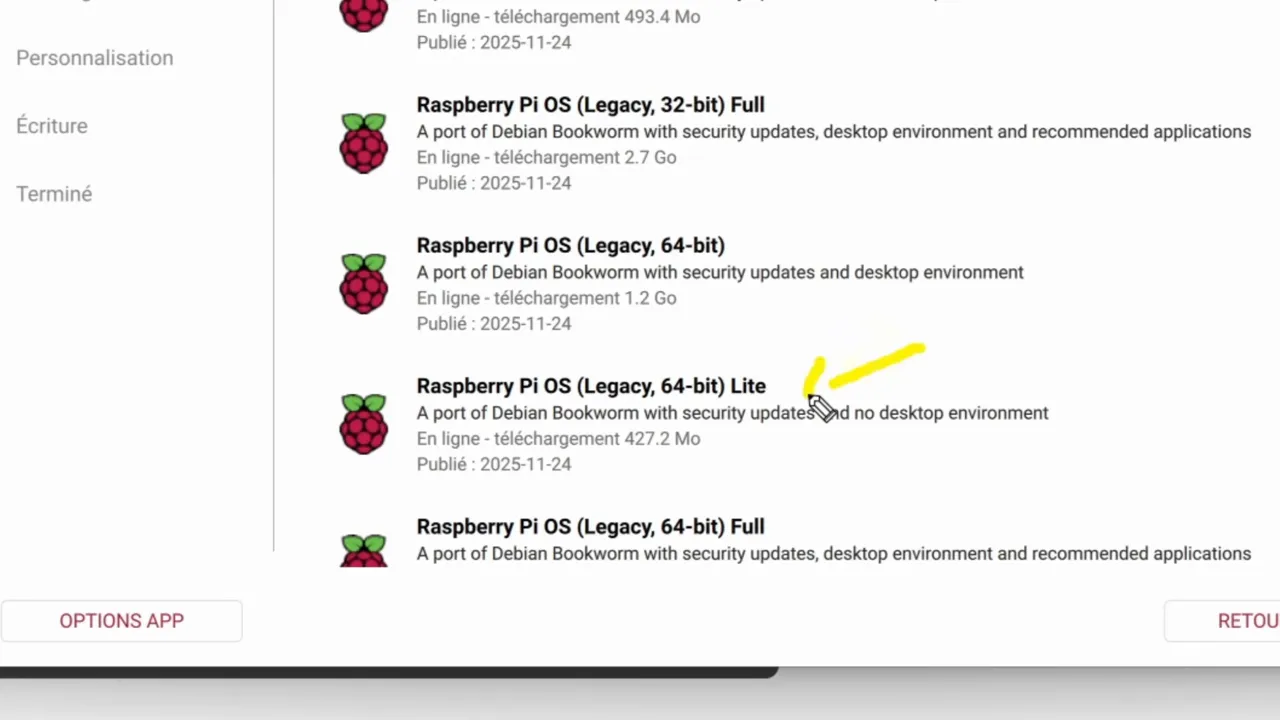
- Téléchargez et lancez le Raspberry Pi Imager (Windows, macOS, Linux).
- Sélectionnez votre modèle (ex. Raspberry Pi Zero 2 W) et choisissez Raspberry Pi OS Lite (Legacy) — pas d’interface graphique, idéal pour un serveur 24/7.
- Dans les options du programme d’image, configurez :
- Nom d’hôte (ex. pihole).
- Localisation, fuseau horaire et clavier.
- Compte utilisateur (ex. pi) et mot de passe.
- Connexion Wi‑Fi (SSID + mot de passe) pour démarrer sans écran.
- Activation de SSH pour l’accès distant.
- Cliquez sur Écrire et attendez la fin.
Se connecter en SSH
Une fois le Pi démarré et connecté au Wi‑Fi, ouvrez un terminal depuis votre ordinateur et connectez‑vous en SSH :
ssh pi@pihole.localAcceptez la clé la première fois (yes) puis entrez le mot de passe. Vous êtes maintenant connecté et contrôlez le Raspberry à distance.
![Fenêtre de terminal montrant la commande 'ssh pi@pihole.local' et la question 'Are you sure you want to continue connecting (yes/no/[fingerprint])?'](https://firebasestorage.googleapis.com/v0/b/videotoblog-35c6e.appspot.com/o/%2Fusers%2FsvgfXj2sMZejOU50U40HXVCydGA2%2Fblogs%2Fstn3mJNt7ZkOo1EVxXYZ%2Fscreenshots%2Fd7bf3e4d-5b6f-4135-ade4-38bf187b892f.webp?alt=media&token=6424064a-63af-4e40-98e5-a17136dd5eda)
Attribuer une adresse IP statique
Une IP statique est essentielle : Pi-hole sera le serveur DNS de votre réseau et doit garder la même adresse. Deux étapes :
- Sur l’interface de votre box/routeur, notez la plage DHCP et choisissez une adresse hors plage (par ex. 192.168.1.201).
- Sur le Raspberry Pi, configurez l’interface réseau en mode manuel avec nmtui :
sudo nmtui
# Éditer une connexion -> IPv4 -> Manuel -> Adresse : 192.168.1.201 -> Passerelle : 192.168.1.1
sudo reboot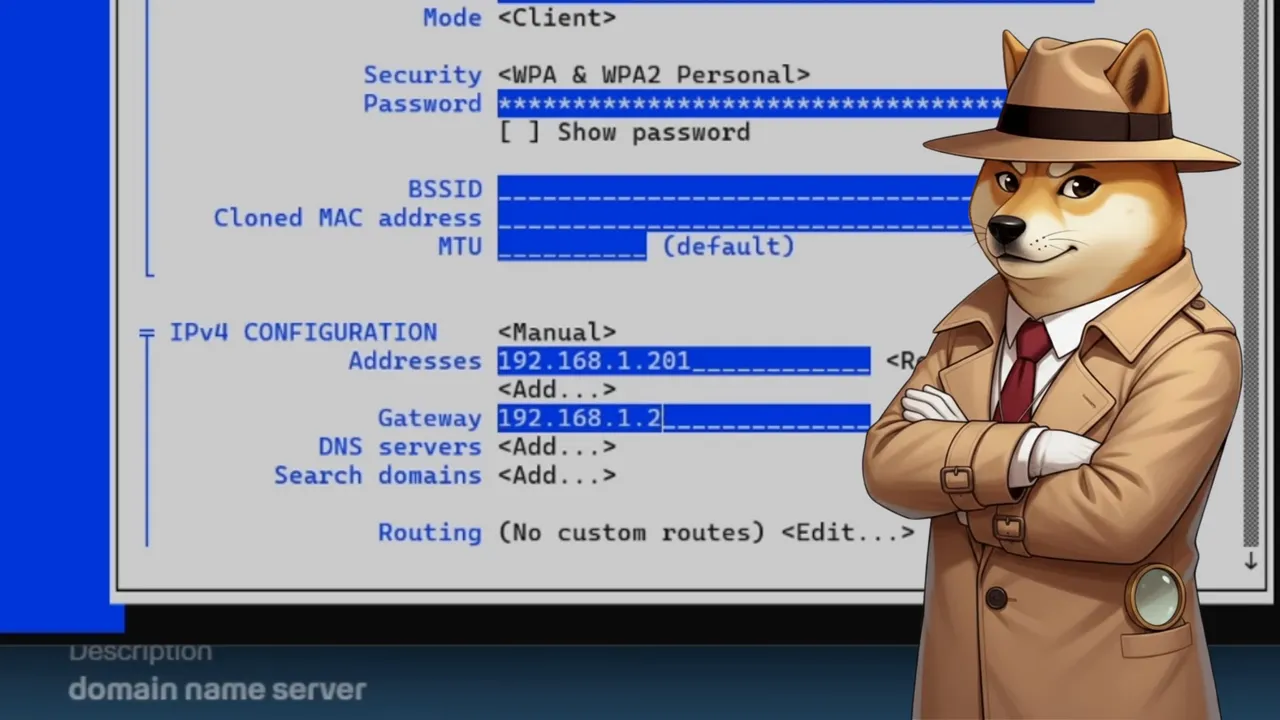
Installer Pi-hole
L’installation officielle est simple : lancer l’installateur officiel qui configure le service et l’interface d’administration web.
curl -sSL https://install.pi-hole.net | bashPendant l’installation vous choisirez :
- Un DNS en amont (Cloudflare, Google, etc.).
- Utiliser la blocklist par défaut (fortement recommandé).
- Le niveau de confidentialité des statistiques.
À la fin vous obtiendrez l’adresse de l’interface web et le mot de passe admin pour vous connecter au tableau de bord Pi-hole.
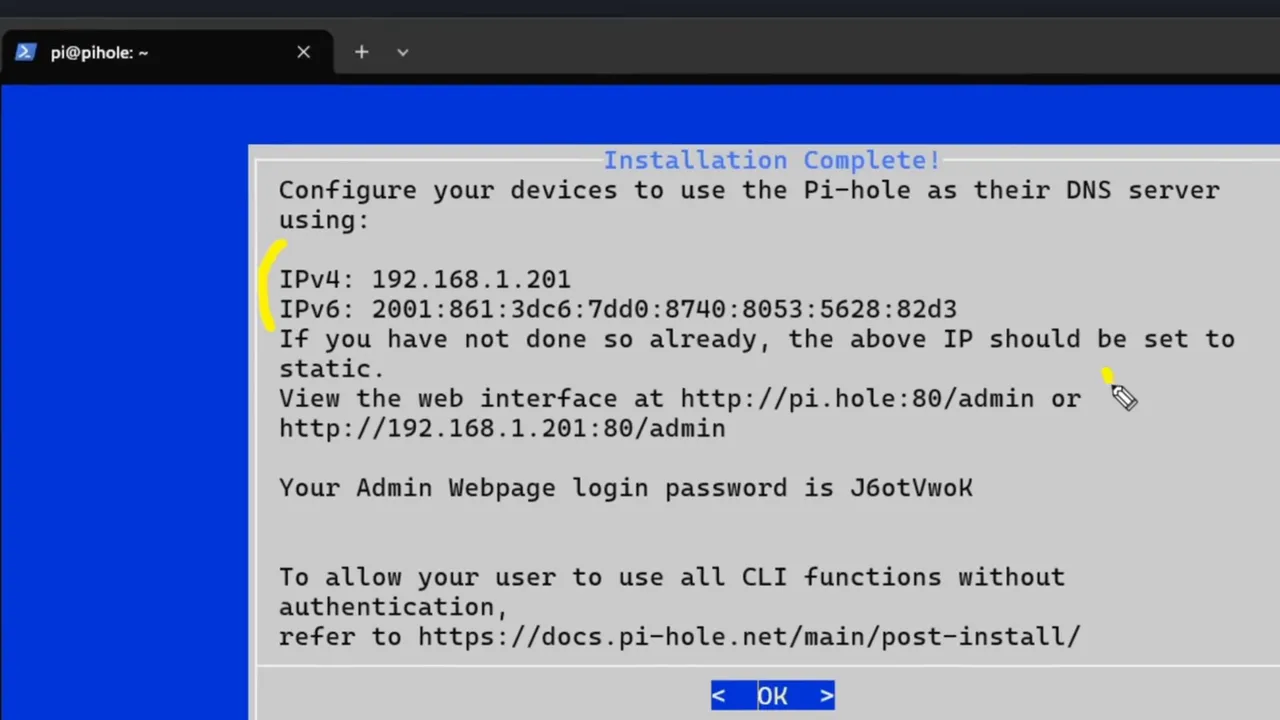
Forcer tous les appareils du réseau à utiliser Pi-hole (serveur DHCP)
Modifier directement le DNS dans le routeur est parfois bloqué par les fournisseurs. Contournement : activer le serveur DHCP de Pi-hole afin qu’il fournisse automatiquement l’adresse DNS (le Raspberry) à tous les clients.
- Dans Pi-hole : Settings → DHCP → activer le serveur DHCP.
- Entrer la même plage d’adresses que votre routeur gérait précédemment (ex. 192.168.1.1 → 192.168.1.200).
- Indiquer l’adresse IP de la passerelle (votre routeur).
- Sur votre box, désactiver le serveur DHCP.
Désormais, tous les appareils connectés au réseau recevront l’adresse DNS du Pi et seront filtrés automatiquement.
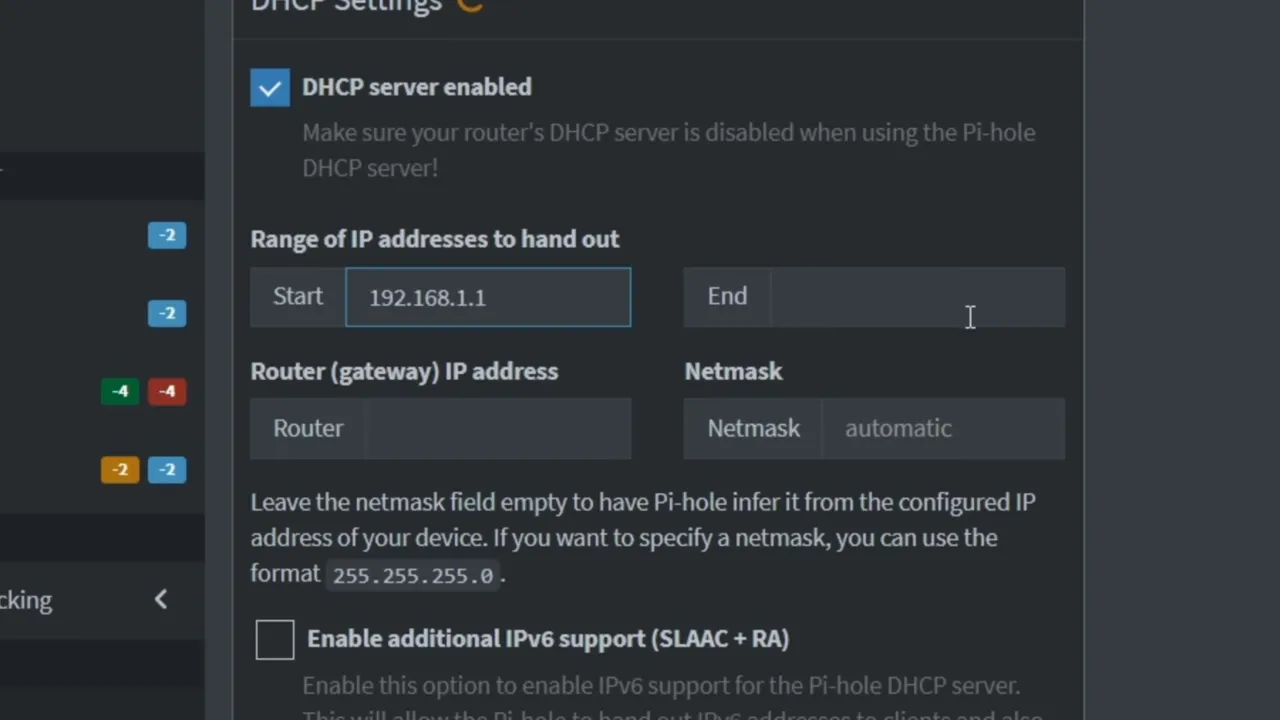
Ajouter des blocklists supplémentaires
Pour bloquer encore plus de domaines publicitaires, ajoutez des listes communautaires :
- Group Management → Adlists → coller l’URL de la blocklist → Ajouter.
- Tools → Update Gravity pour appliquer les nouvelles listes.
Protéger vos appareils partout avec Tailscale (VPN perso)
Pi-hole protège votre réseau local. Pour conserver la même protection en 4G, au bureau ou sur un Wi‑Fi public, utilisez Tailscale : un réseau privé chiffré simple à configurer qui fait agir votre Raspberry Pi comme serveur DNS distant.
curl -fsSL https://tailscale.com/install.sh | sh
sudo tailscale up
Après avoir lancé sudo tailscale up, un lien s’ouvrira pour vous authentifier. Ensuite :
- Dans la console Tailscale, récupérer l’adresse IP du Raspberry Pi.
- Dans DNS → Add nameserver → Custom → coller l’adresse du Pi et activer Override DNS servers.
- Dans Pi-hole → Settings → DNS → Interface settings → sélectionner Permit all origins.
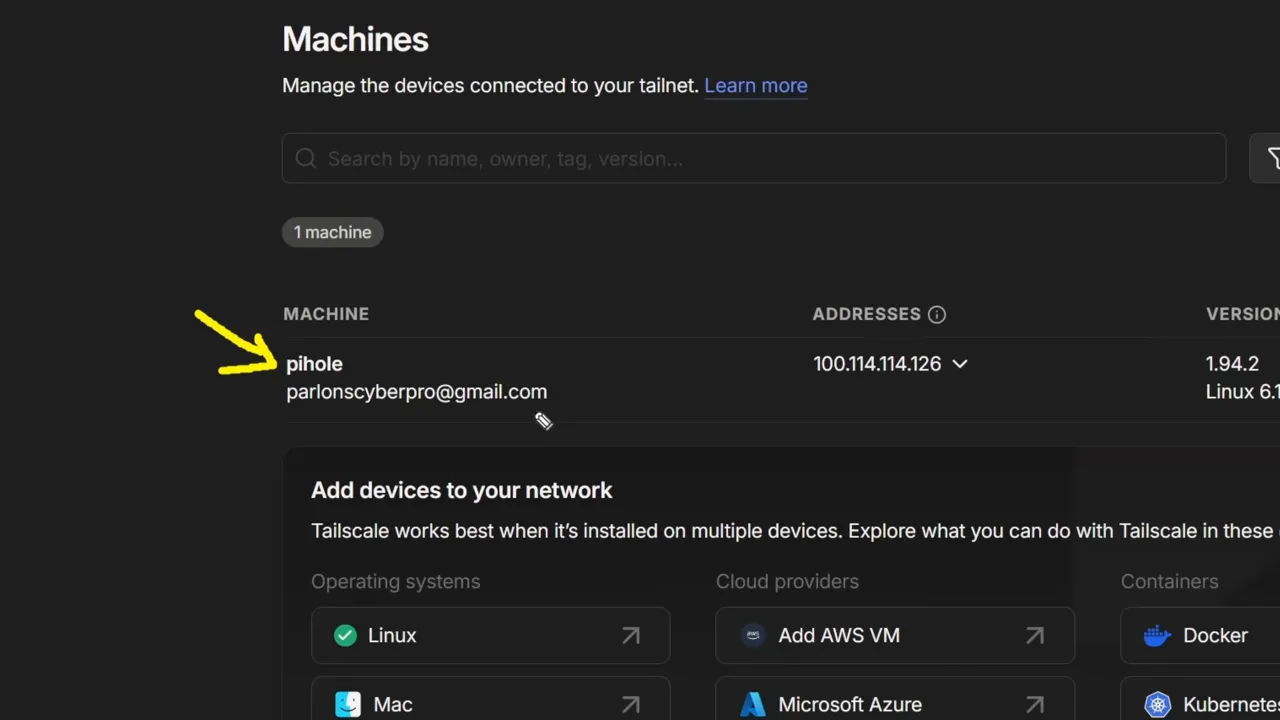
Installez l’application Tailscale sur vos appareils (Windows, macOS, Linux, iOS, Android). Une fois connectés, tout votre trafic DNS passe par le Pi quelle que soit votre connexion réseau. Vous gardez ainsi la protection Pi-hole même à distance.
Limites à connaître
- Pas de blocage à 100 % : certaines publicités sont servies depuis les mêmes domaines que le contenu (cas des services de streaming). Bloquer ces domaines peut empêcher la lecture du contenu.
- Certains appareils ou applications utilisent des DNS chiffrés (DoH/DoT) ou des CDN spécifiques, contourner le filtrage peut donc être plus complexe.
- Le Raspberry Pi doit rester allumé et connecté pour que la protection fonctionne à distance.
Récapitulatif rapide (checklist)
- Acheter Raspberry Pi + microSD + câble d’alim.
- Flasher Raspberry Pi OS Lite, activer SSH et configurer Wi‑Fi.
- Se connecter en SSH :
ssh pi@pihole.local. - Donner une IP statique au Pi via nmtui.
- Installer Pi-hole :
curl -sSL https://install.pi-hole.net | bash. - Activer le serveur DHCP dans Pi-hole et désactiver celui du routeur.
- Installer Tailscale et configurer le DNS distant pour protéger vos appareils hors réseau local.
Conclusion
Combiner un Raspberry Pi, Pi-hole et Tailscale permet d’obtenir une navigation plus propre, plus rapide et plus privée sur tous vos appareils — que vous soyez à la maison ou en déplacement. C’est une solution économique et configurable, idéale pour qui veut reprendre le contrôle de son réseau sans dépendre exclusivement d’extensions navigateur ou d’abonnements payants.
Si vous souhaitez aller plus loin : explorez des blocklists supplémentaires, automatisez des sauvegardes de configuration ou monitez les performances du Pi pour garantir une disponibilité 24/7.