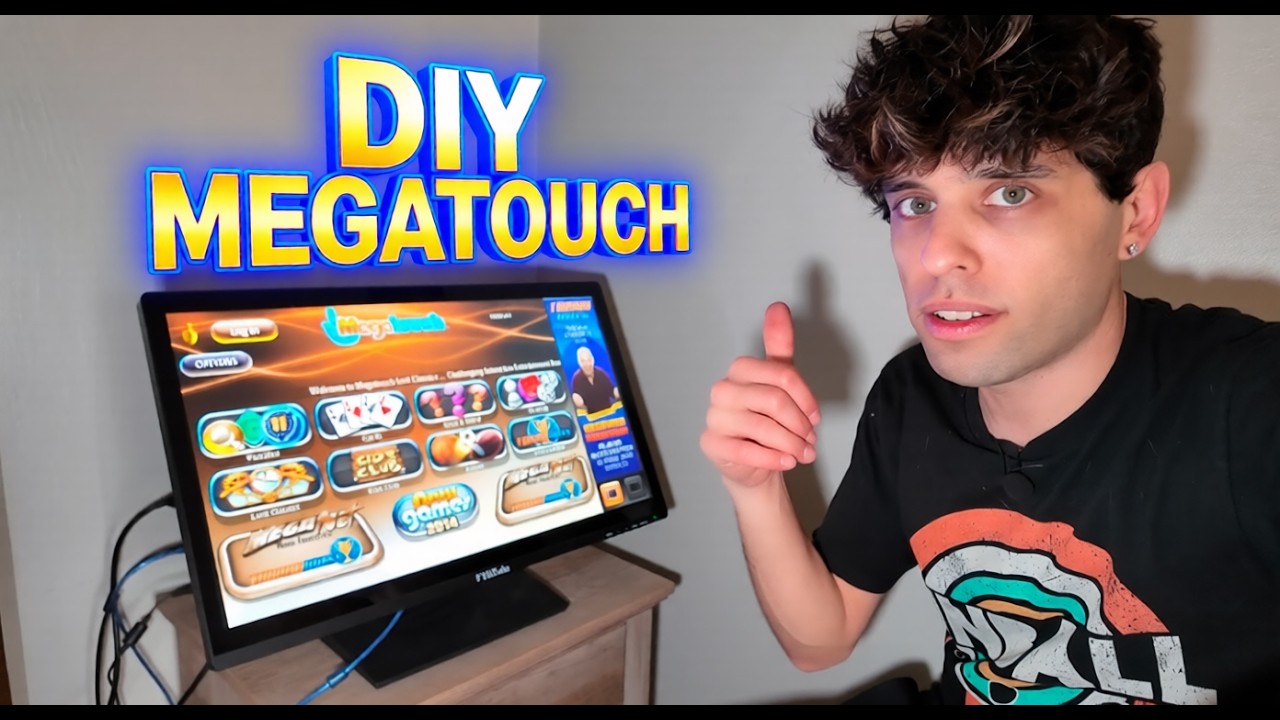
Vous avez toujours voulu avoir un MegaTouch à la maison, en free play, sans lâcher 1 500 $ ou plus pour une machine ancienne, encombrante, capricieuse, et dont le fabricant a disparu depuis longtemps ? C’est exactement l’idée ici.
Le but n’est pas de restaurer une borne complète avec toute son électronique d’origine. Le but, c’est d’obtenir l’expérience MegaTouch chez soi pour seulement quelques centaines d’euros ou dollars, avec une installation beaucoup plus simple, plus fiable, et bien moins pénible à entretenir.
J’ai déjà bricolé un vrai MegaTouch Aurora, j’ai remplacé l’alimentation, le disque dur, la carte mère, et franchement, l’intérieur de ces machines est un cauchemar à dépanner. Entre les pièces vieillissantes, les sécurités matérielles, les composants qui tombent en panne et le bazar de câbles, on est loin de la solution idéale pour un usage maison.
La bonne nouvelle, c’est qu’on peut aujourd’hui passer de ça à quelque chose de beaucoup plus propre : quatre câbles, un petit boîtier, un écran tactile, et c’est parti.
Pourquoi éviter un vrai MegaTouch d’origine
Sur le papier, posséder une vraie borne MegaTouch a quelque chose de cool. Dans la réalité, c’est souvent une autre histoire.
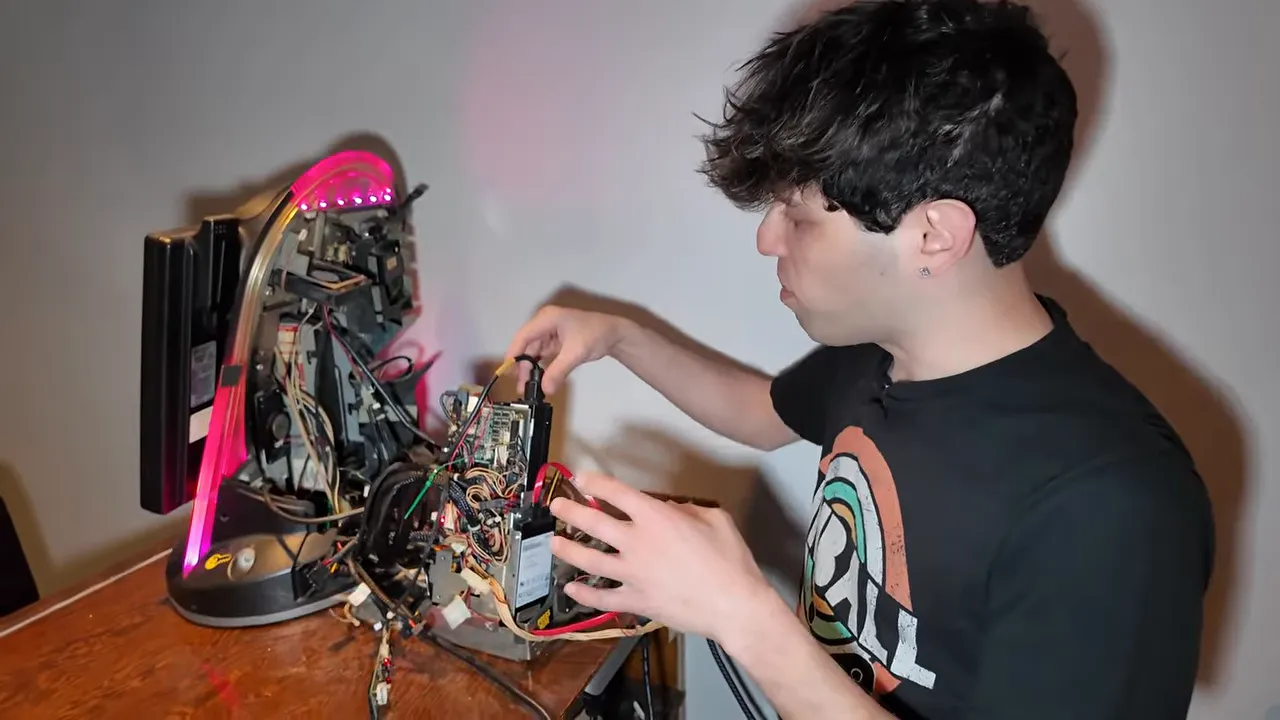
Mon Aurora, par exemple, tourne avec la version 2014 des jeux. C’est une très bonne base, avec beaucoup de titres récents, mais il lui manque aussi certains classiques adorés qui ont disparu ou ont été rethémés au fil des versions, comme Chip Away.
Et surtout, une borne d’origine demande vite des réparations :
- alimentation à remplacer,
- disque dur fatigué ou défaillant,
- carte mère connue pour tomber en panne,
- clé de sécurité qui peut aussi poser problème,
- maintenance compliquée à cause d’un intérieur bourré de pièces et de câbles.
Quand il faut intervenir dans la machine, tout est serré, empilé, pas pratique. Refaire fonctionner une vraie unité, c’est possible, mais ce n’est clairement pas la solution la plus simple si ce que vous voulez, c’est juste jouer tranquillement à la maison.
La solution moderne : un mini PC MegaTouch prêt à l’emploi
À la place d’une borne complète, j’ai testé une solution bien plus intelligente : un mini PC préconfiguré MegaTouch, accompagné d’une petite carte d’interface et d’un écran tactile.
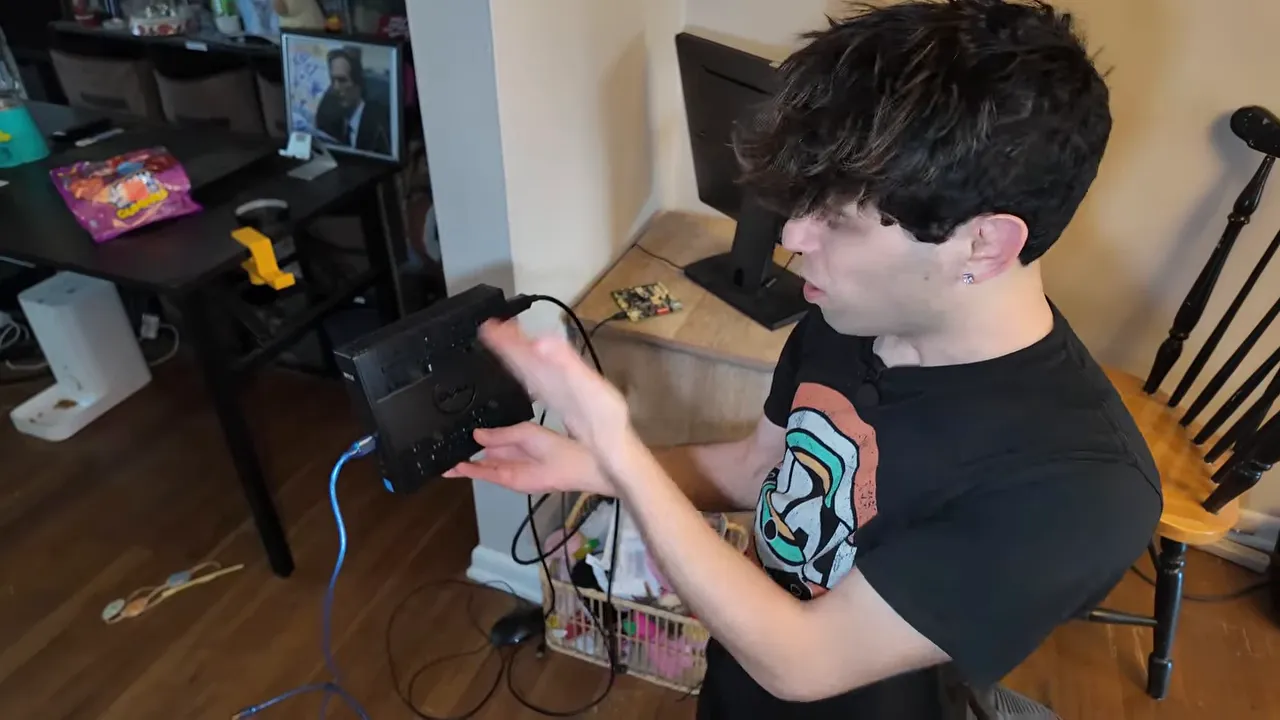
La différence est énorme. On passe d’un système ancien, lourd et fragile à un montage minimaliste. Le kit que j’ai utilisé m’a été envoyé pour test, mais l’avis reste simple : si vous voulez quelque chose qui fonctionne sans prise de tête, c’est franchement une excellente option.
Le gros avantage, c’est que tout est déjà préparé. Pas besoin d’installer le système, de bidouiller les réglages, de chercher pendant des heures pourquoi le tactile réagit mal ou pourquoi l’audio bégaye.
Et si vous avez déjà tenté la version 100 % DIY avec logiciel gratuit, vous savez à quel point la compatibilité peut être aléatoire.
Mon expérience avec la version gratuite DIY
J’avais déjà monté une première version avec un logiciel gratuit qui circule dans la communauté MegaTouch. L’idée était bonne, et le projet a attiré pas mal d’attention, mais chez moi ça n’a pas été totalement concluant.
Le principal souci venait du matériel utilisé. Mon mini PC tournait avec un processeur Intel N95, et il n’était tout simplement pas assez costaud pour offrir une expérience fluide. Résultat :
- des ralentissements dans l’interface,
- un son haché,
- des comportements étranges selon les jeux,
- des problèmes de compatibilité tactile.
Si vous tenez à partir sur une solution gratuite, retenez au moins ceci : ne prenez pas un mini PC trop faible. Visez plutôt un Intel i3 ou i5, ou en tout cas quelque chose de clairement plus nerveux qu’un petit boîtier d’entrée de gamme.
L’autre point pénible, c’est que certains écrans tactiles se comportent mal selon le logiciel. Dans mon cas, j’avais même dû ajouter un logiciel supplémentaire juste pour obtenir un fonctionnement normal au simple toucher, au lieu d’avoir l’impression de devoir double-cliquer partout.
En clair, la version gratuite peut marcher, mais elle demande plus de temps, plus d’essais, et plus de tolérance à la bidouille.
Ce qu’il faut pour construire votre DIY MegaTouch
La version la plus simple repose sur très peu de matériel :
- un mini PC MegaTouch préconfiguré,
- une petite carte d’interface,
- un écran tactile,
- un câble vidéo compatible,
- un câble USB pour le tactile,
- éventuellement un adaptateur Wi-Fi USB si vous voulez les fonctions en ligne.
Le système testé ici utilise une sortie DisplayPort. C’est important, parce que ce n’est pas du HDMI. Vérifiez donc bien que votre écran tactile possède une entrée DisplayPort, ou prévoyez un câble/adaptateur approprié.
Autre détail important : la petite clé de sécurité qui accompagne ce type de système est connue pour être un point faible sur les machines d’origine. Ici, bonne nouvelle, elle est sauvegardée sur le disque dur, ce qui permet au système de continuer à démarrer même si la clé physique finit par lâcher.
Le branchement : ultra simple, à condition de ne pas oublier le câble évident
Le montage est vraiment basique :
- Branchez la petite carte au mini PC.
- Branchez l’alimentation du mini PC.
- Reliez l’écran tactile en vidéo via DisplayPort.
- Branchez le USB du tactile entre l’écran et le mini PC.
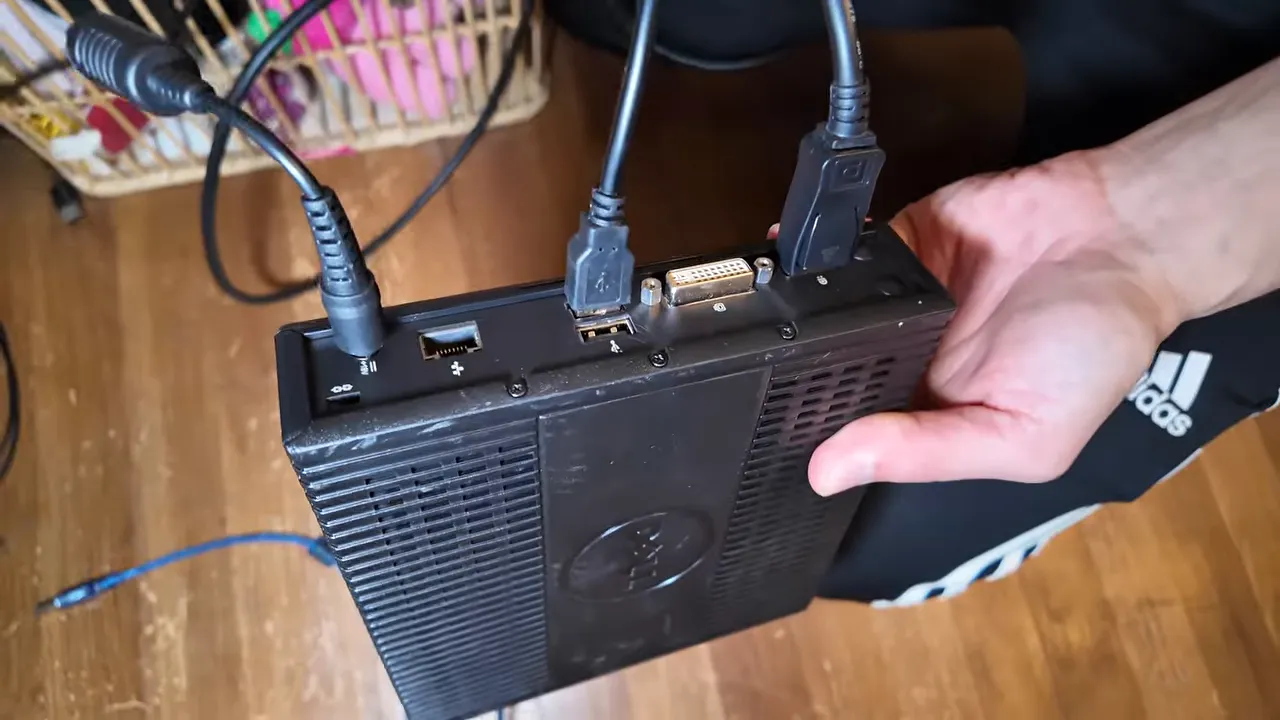
Et oui, le piège le plus bête est aussi le plus facile à faire : oublier le câble USB du tactile. L’image s’affiche, tout semble fonctionner, puis on touche l’écran… et rien.
Le câble vidéo ne transmet pas la fonction tactile. Il faut impérativement que le port USB de l’écran soit relié au mini PC. Une fois ça fait, tout rentre dans l’ordre.
Bien choisir son écran tactile
J’ai utilisé un écran tactile acheté sur Amazon, et il fait le job. Mais si je devais recommencer, je ferais plus attention à un point essentiel : la finition de la dalle.
Mon écran était brillant. Et pour un MegaTouch, c’est franchement pas l’idéal.
- Le glossy crée des reflets.
- Le doigt accroche davantage à la surface.
- Les jeux qui demandent de glisser rapidement le doigt deviennent moins agréables.
J’ai donc ajouté un film mat anti-reflet pour améliorer le confort. Même si le résultat visuel n’est pas parfait à 100 %, le gain en jouabilité est réel, surtout pour les jeux d’action ou ceux qui demandent des mouvements continus sur l’écran.
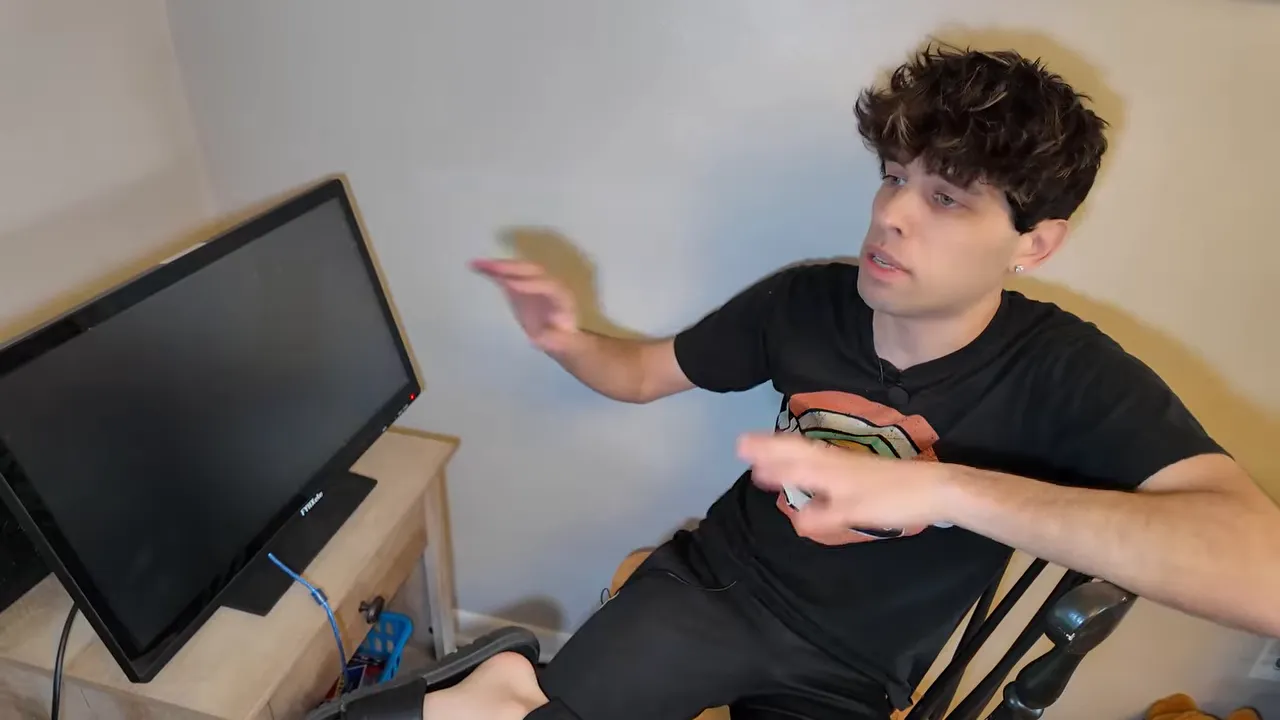
Si vous êtes encore en phase d’achat, mon conseil est simple : cherchez directement un écran tactile mat.
Démarrage du système et premières impressions
Une fois branché, le système démarre vite. Il affiche brièvement quelques écrans de chargement un peu techniques, puis arrive sur le menu MegaTouch. Il ne faut pas tripoter l’écran pendant le boot. Laissez-le terminer tranquillement.
La petite carte d’interface montre aussi des voyants, ce qui permet de vérifier qu’elle est bien alimentée et active.
Côté son, deux options :
- brancher des haut-parleurs directement sur le mini PC,
- ou, comme je l’ai fait, sortir le son via l’écran pour éviter encore plus de câbles.
Pour une installation maison propre et rapide, le son via l’écran est suffisant dans beaucoup de cas.
Ce qu’on obtient : MegaTouch 2014, Lost Classics et plus de 200 jeux
Le gros intérêt de cette version, c’est qu’elle ne se contente pas des jeux standard. Elle inclut aussi les Lost Classics, ce qui permet de retrouver des titres que certaines vraies machines plus récentes n’ont plus.
Oui, Chip Away est bien là.
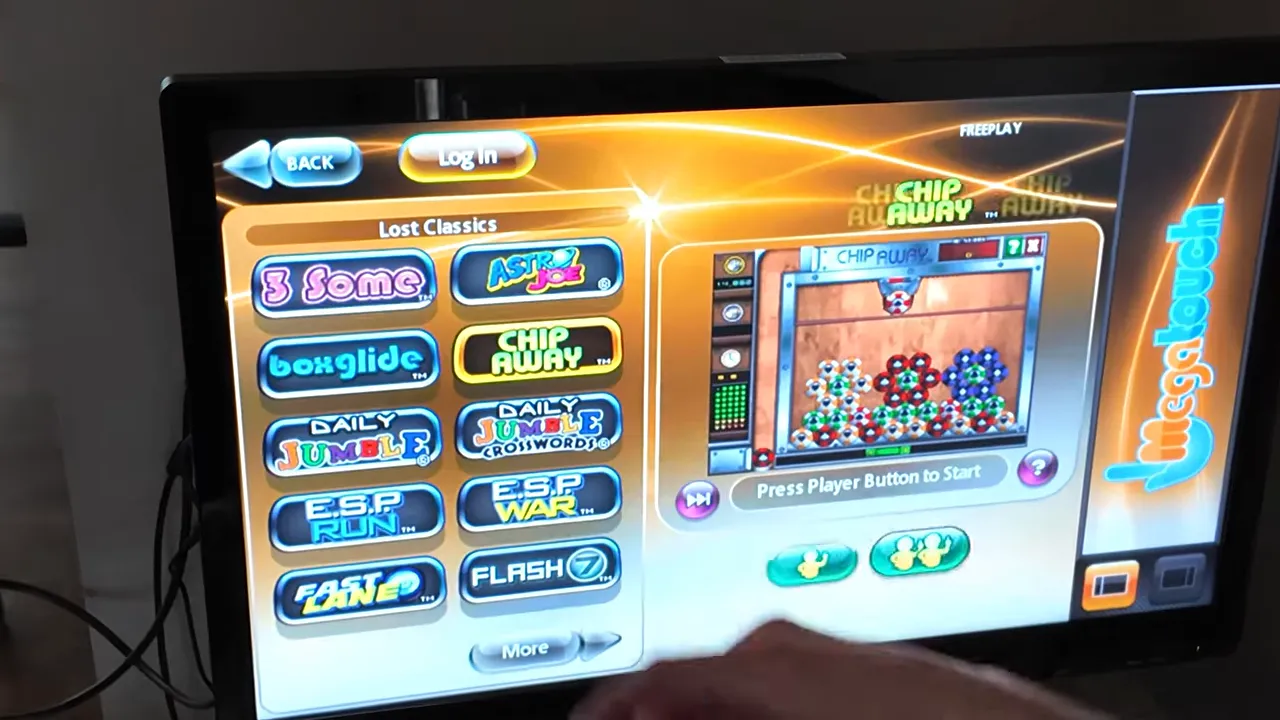
Au total, on parle d’environ 200 jeux ou plus, avec la dernière grande version 2014, qui était aussi la dernière version officielle sortie à l’époque. Pour quelqu’un qui veut l’expérience la plus complète possible à la maison, c’est un énorme point fort.
Et surtout, sur cette configuration, il n’y a aucun lag. Pas de son qui saccade, pas de menus mous, pas de sensation de machine à bout de souffle.
Menu de configuration et options utiles
Le système permet d’accéder au menu de configuration, aux scores, et à toute une série d’options comme sur une vraie machine.
On peut notamment :
- consulter les high scores,
- désactiver l’effacement automatique des scores,
- activer ou non certains contenus comme les erotic games,
- régler les continues,
- adapter les options selon ses préférences.
Le fait de pouvoir conserver les scores indéfiniment est particulièrement sympa pour un usage à la maison. Ça donne un vrai côté borne personnelle, avec vos classements qui restent visibles dans le temps.
Affichage latéral des scores : gadget au début, super idée au final
Sur certains jeux qui ne sont pas en plein format large, une zone latérale reste visible à l’écran. Au début, je pensais que j’allais vouloir la supprimer. Finalement, non.
Cette zone affiche les cinq meilleurs scores actuels du jeu en cours. Et c’est franchement excellent.
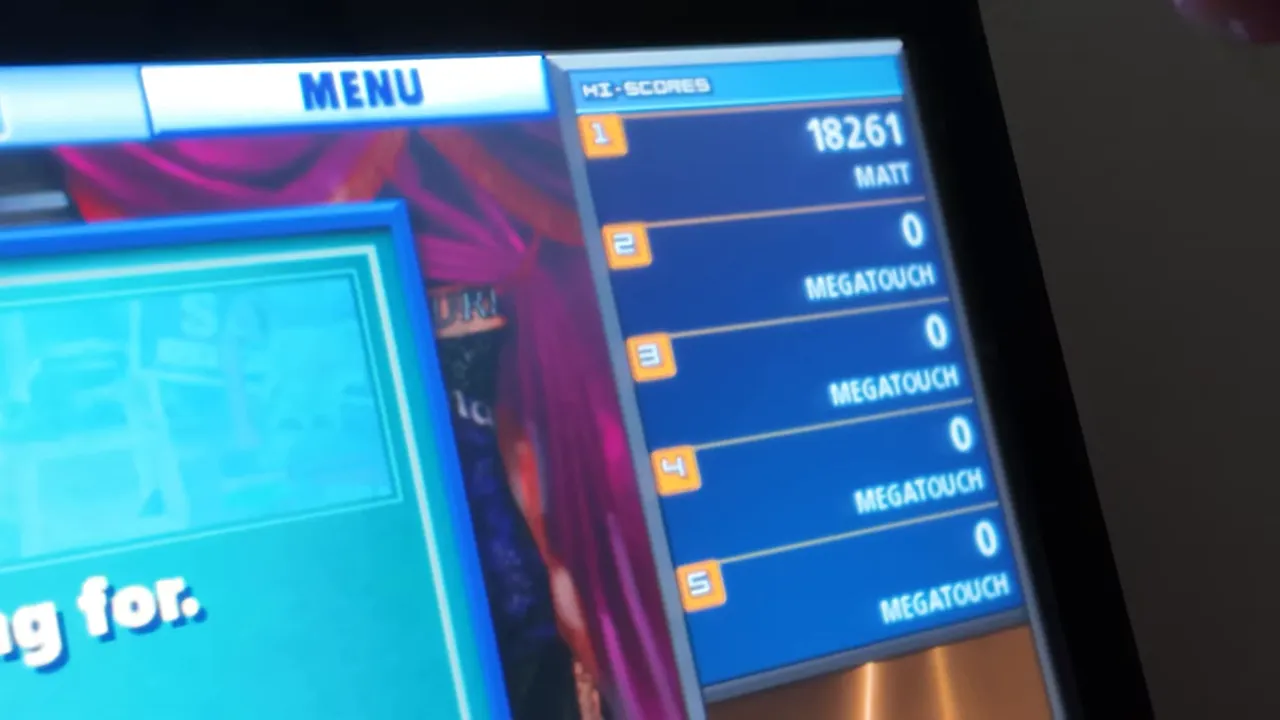
Au lieu de quitter une partie pour aller consulter les tableaux, tout est là, sous les yeux. C’est pratique, et ça donne envie de relancer tout de suite une partie pour battre son propre score ou celui d’un autre joueur de la maison.
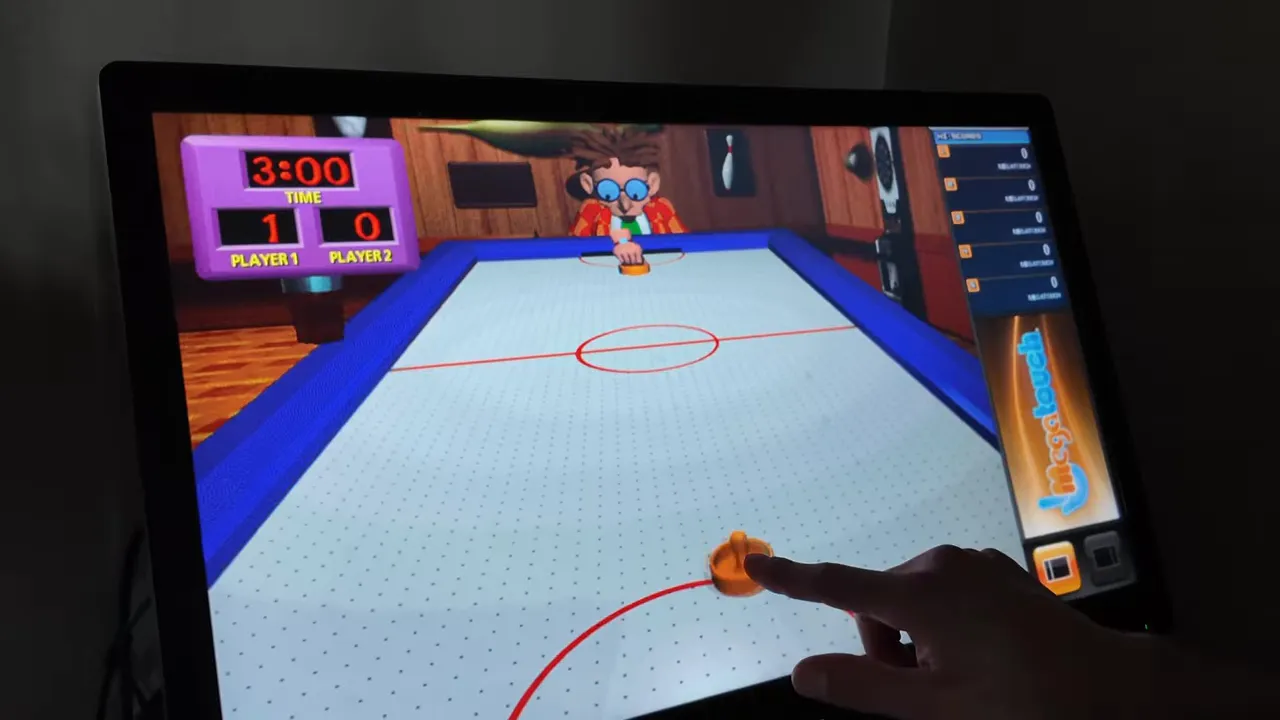
Les sensations de jeu sont enfin bonnes
Ce qui compte au final, c’est le ressenti. Et ici, ça répond exactement comme un MegaTouch doit répondre.
Un bon exemple, ce sont les jeux où il faut faire glisser le doigt sur l’écran. Sur une dalle brillante, ça colle, ça freine, ça casse un peu le plaisir. Avec une finition mate, ou au moins un film anti-reflet, c’est bien plus naturel.
Et surtout, contrairement à mon ancienne solution DIY, les jeux qui étaient injouables à cause du lag tournent ici normalement. Son propre, contrôle précis, aucune galère particulière.
Un petit souci rencontré avec Lost Classics, et comment le corriger
J’ai quand même rencontré un problème, mais il était très spécifique. Sur mon écran tactile précis, certains jeux Lost Classics, comme un jeu de type skee-ball, avaient un comportement bizarre lors de la sortie de partie.
Le symptôme était le suivant :
- à la fin de la partie, l’écran devenait noir,
- on avait l’impression que le système perdait le signal,
- dans le pire des cas, il restait bloqué.
Après échange avec le créateur du système, il semble que ce soit un problème propre à ce modèle d’écran. La bonne nouvelle, c’est qu’une mise à jour a permis de corriger le souci.
Comment faire la mise à jour des Lost Classics
Pour résoudre ce type de problème, il faut connecter le système à Internet puis lancer la mise à jour en ligne.
- Branchez un adaptateur Wi-Fi USB sur le mini PC.
- Allez dans Options.
- Entrez le mot de passe six étoiles : 4123.
- Entrez dans le menu Lost Classics.
- Ouvrez les paramètres réseau.
- Connectez le système à votre Wi-Fi.
- Lancez Online Update.
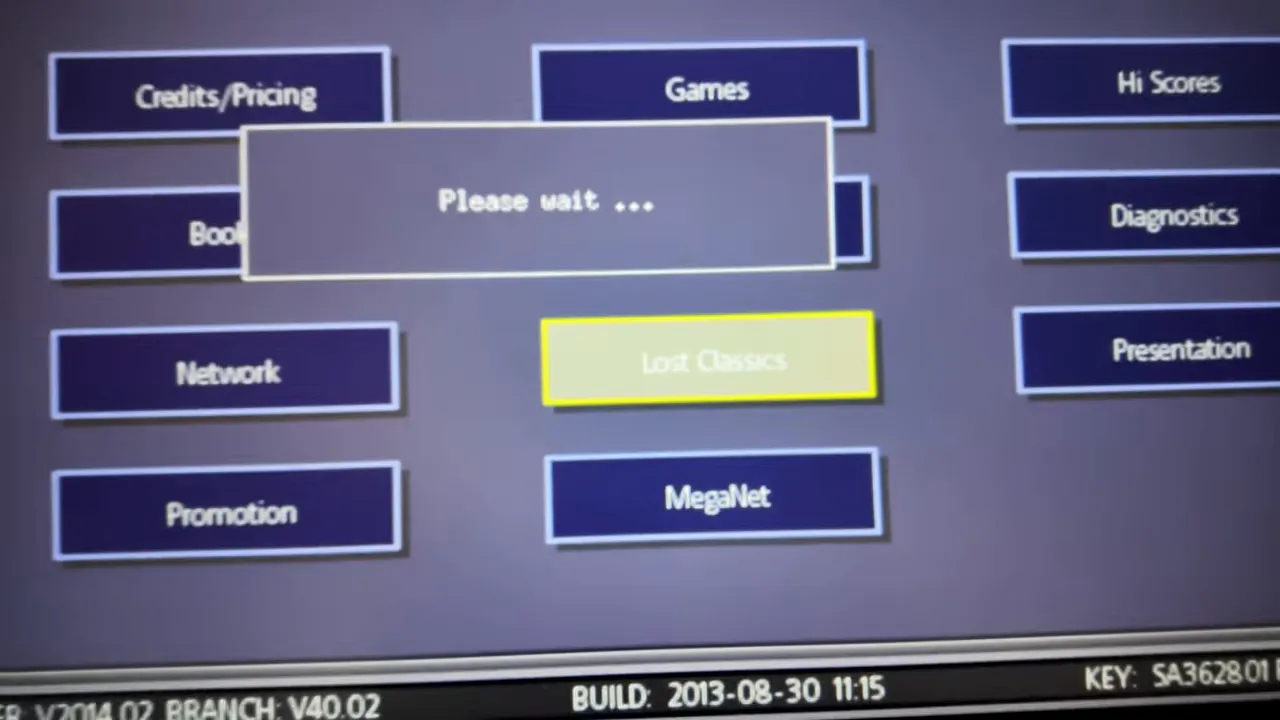
Une fois la mise à jour terminée, la version Lost Classics affichée doit correspondre à la bonne date de mise à jour. Après cela, les jeux concernés fonctionnent normalement, y compris l’écran de saisie du nom après un high score.
Dans mon cas, le système fait encore un petit passage noir le temps de basculer de résolution, mais il revient correctement et permet bien d’entrer son nom. Les scores sont ensuite enregistrés avec la date, comme prévu.
Connexion Internet et classements mondiaux
Le Wi-Fi ne sert pas seulement à faire les mises à jour. Une fois connecté, le système peut aussi afficher des classements globaux en ligne.
Et ça, c’est vraiment cool.
Sur les jeux, on retrouve alors deux types de scores :
- les scores locaux de votre machine,
- le leaderboard global de tous les systèmes connectés.
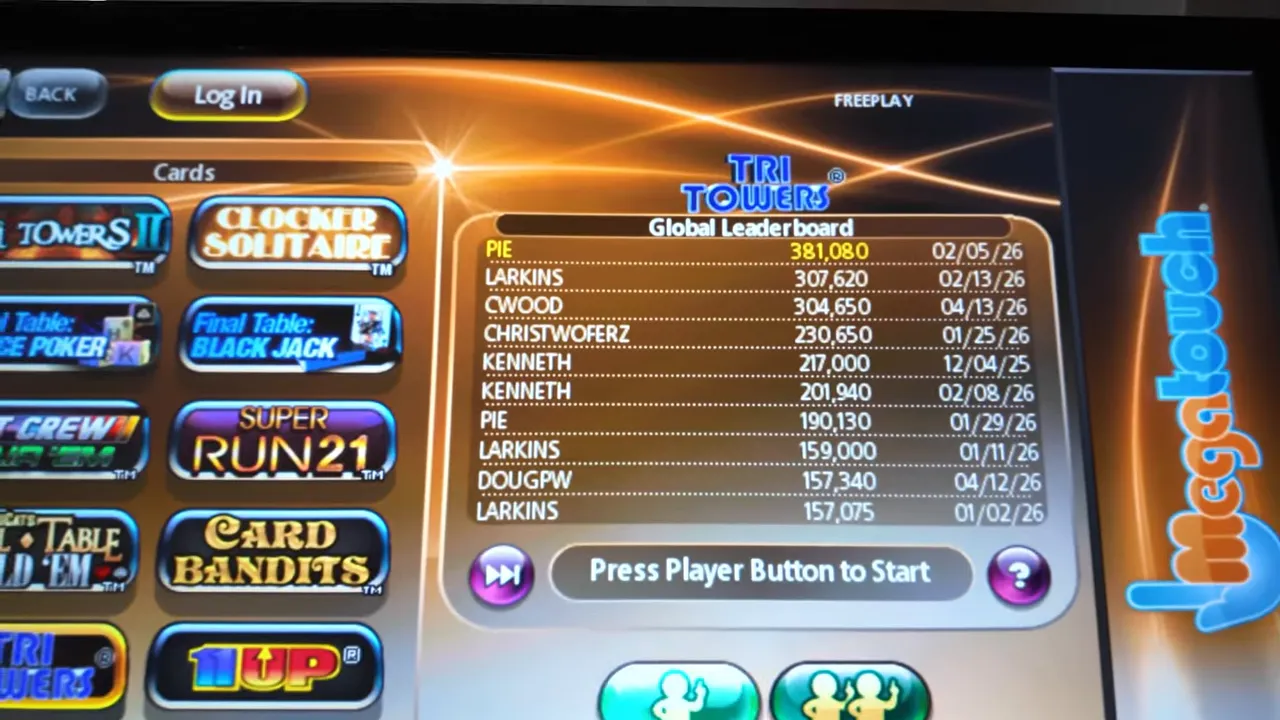
Ça ajoute un vrai intérêt supplémentaire à la machine. On n’est plus seulement en train de chasser ses propres records dans son coin. On peut aussi se comparer à l’ensemble des autres joueurs connectés.
Alors, vaut-il mieux cette solution qu’un DIY complet ?
Honnêtement, pour la plupart des gens, oui.
Un DIY intégral peut sembler moins cher au départ, mais il faut tenir compte de tout :
- acheter un mini PC suffisamment puissant,
- installer et configurer le logiciel,
- gérer les compatibilités tactiles,
- corriger les soucis de performances,
- ajouter éventuellement des outils ou logiciels annexes.
Au final, la solution prête à l’emploi coûte peut-être un peu plus qu’un bricolage pur, mais elle vous fait gagner énormément de temps et de frustration. Ici, on est sur du plug-and-play réel. À part mon oubli idiot du câble USB du tactile, tout a fonctionné immédiatement.
Mes conseils si vous voulez vous lancer
Si vous voulez monter votre propre DIY MegaTouch cheap dans de bonnes conditions, voilà les points à retenir :
- Ne sous-estimez pas la puissance du mini PC. Un petit processeur trop léger peut ruiner l’expérience.
- Vérifiez la connectique vidéo. Ici, le DisplayPort est important.
- N’oubliez pas le câble USB du tactile. Sans lui, l’écran affiche l’image mais ne répond pas au toucher.
- Privilégiez un écran tactile mat. C’est bien mieux pour le confort de jeu.
- Connectez la machine au Wi-Fi. Pour les mises à jour et les leaderboards globaux, ça vaut largement le coup.
- Gardez vos scores actifs. À la maison, c’est l’un des meilleurs intérêts du système.
Verdict
Cette version 2 du DIY MegaTouch coche presque toutes les cases. Elle est simple, propre, rapide, fluide, et beaucoup plus réaliste financièrement qu’une vraie borne restaurée ou achetée au prix fort.
Le plus important, c’est qu’on retrouve vraiment ce qu’on cherche : les jeux, les sensations, les scores, les classiques perdus, et même les classements en ligne, sans se battre avec un vieux monstre électronique impossible à dépanner.
Si votre objectif est d’avoir un MegaTouch maison pas cher, fiable et agréable à utiliser, c’est une excellente manière d’y arriver.
Amusez-vous bien avec votre build, et surtout, apprenez de mes erreurs : branchez le câble USB du tactile.