
Avec l’arrivée de Recalbox 10, un système très attendu a enfin débarqué : la Xbox première génération. Évidemment, qui dit nouvel émulateur dit aussi nouvelles règles du jeu, nouveaux formats, nouvelles options et quelques pièges à éviter si on veut en profiter sans s’arracher les cheveux.
La bonne nouvelle, c’est que tout ça se prépare très bien. La moins bonne, c’est qu’il y a deux ou trois subtilités à comprendre avant de copier ses jeux dans Recalbox et d’espérer que tout démarre comme par magie.
Ce qu’il faut comprendre avant de commencer
Dans Recalbox, l’émulation de la Xbox originale repose sur Xemu, qui fait partie des solutions les plus solides du moment pour cette machine. Mais il y a un point essentiel à retenir : l’émulateur attend des jeux au format XISO.
Et c’est là que beaucoup se font piéger.
Parce qu’en pratique, un fichier XISO reste souvent un fichier avec l’extension .iso. Visuellement, impossible de faire la différence au premier coup d’œil avec un ISO brut classique. Résultat, on pense avoir le bon format alors que ce n’est pas le cas.
ISO brut ou XISO : comment repérer la différence ?
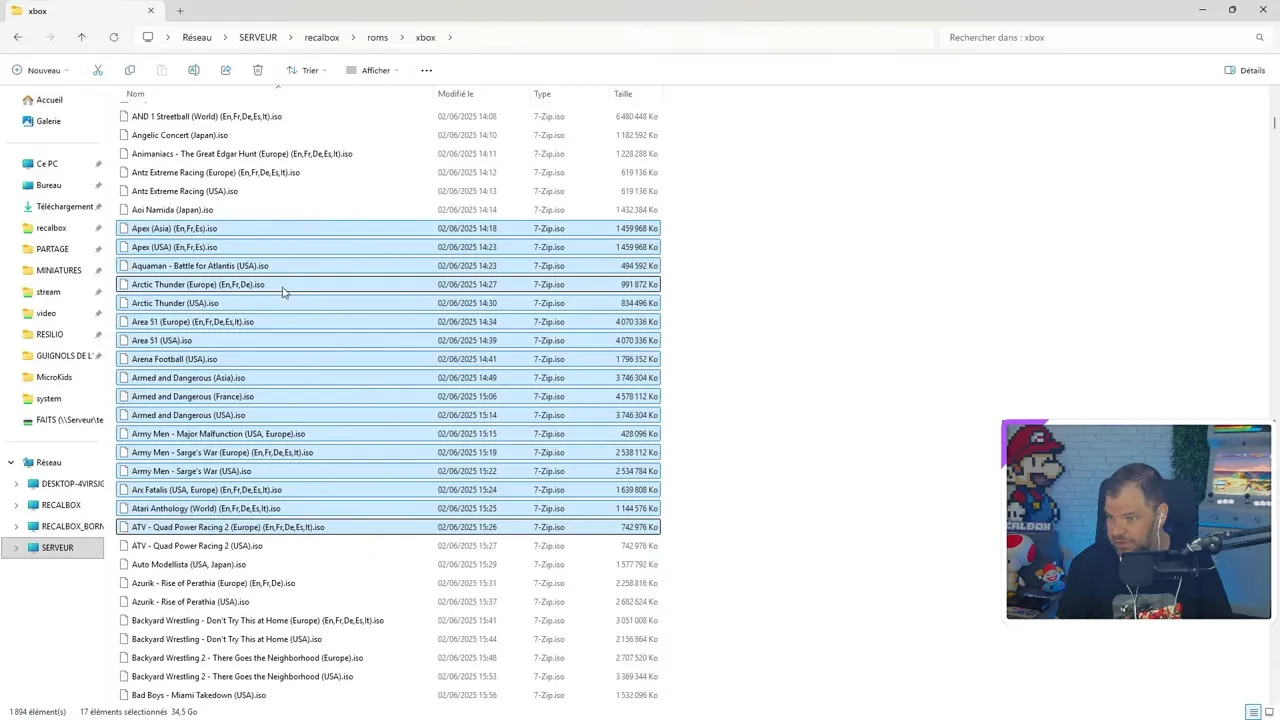
Le moyen le plus simple pour s’en rendre compte, c’est de regarder la taille des fichiers.
- Si plusieurs jeux Xbox ont exactement la même taille, il s’agit très probablement d’ISO bruts non convertis.
- Si les tailles varient d’un jeu à l’autre, c’est bon signe : ils ont probablement été compressés ou convertis en XISO.
C’est logique. Tous les jeux n’embarquent pas la même quantité de données. Des fichiers tous identiques en taille, ce n’est pas normal pour une bibliothèque de jeux convertis proprement.
Attention à l’espace disque : la Xbox ne plaisante pas
Autre point important avant de se lancer : la place nécessaire.
Les jeux Xbox étaient stockés sur DVD. Donc dès qu’on commence à récupérer plusieurs titres, ou pire, une grosse collection, l’espace occupé grimpe très vite. À titre indicatif, un full set peut approcher les 16 To en ZIP ou en ISO, puis redescendre un peu une fois converti en XISO.
Il faut donc penser à tout le cycle de travail :
- de la place pour télécharger les archives ZIP,
- de la place pour extraire les ISO si besoin,
- de la place pour la conversion en XISO,
- et ensuite seulement on garde les fichiers finaux utiles.
Oui, on supprime le reste après conversion. Mais pendant l’opération, il faut de la marge. Beaucoup de marge. Si vous utilisez un NAS ou un stockage réseau, ça peut clairement aider.
Organiser ses dossiers proprement
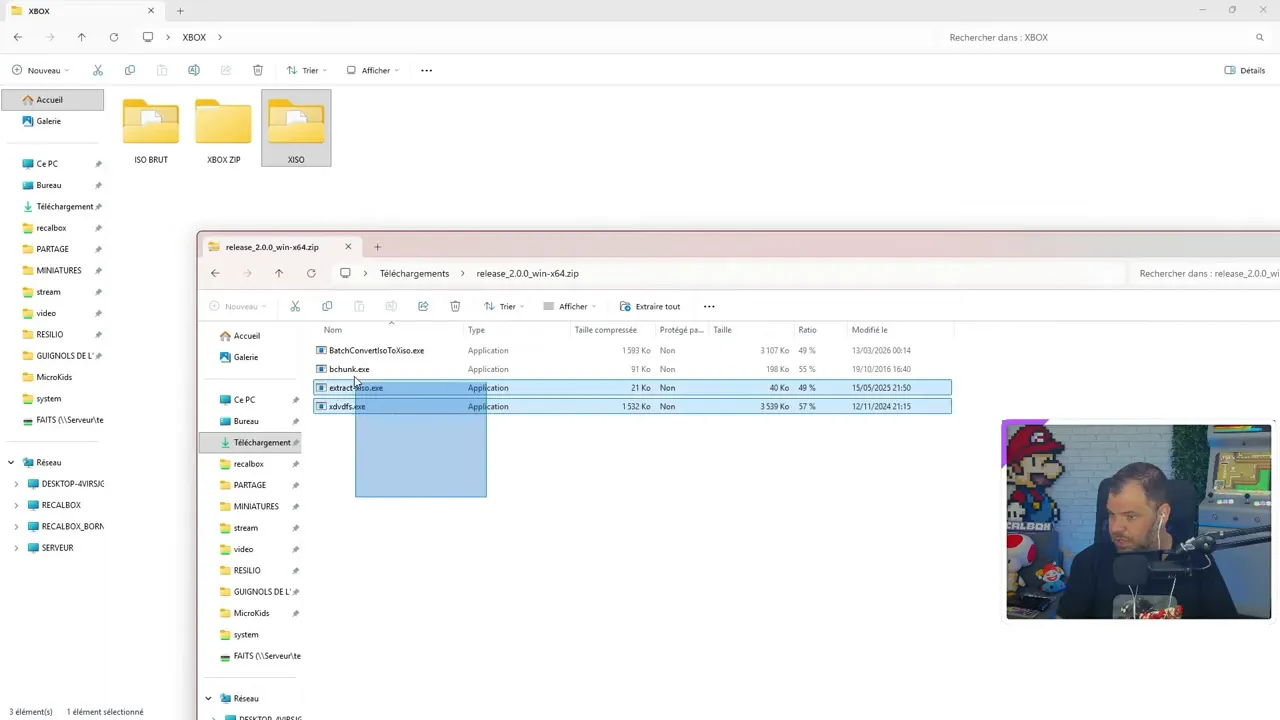
Pour éviter le bazar, le plus simple est de préparer une arborescence claire. Par exemple :
- un dossier Xbox,
- à l’intérieur un dossier ISO brut si vous avez déjà des fichiers .iso,
- ou un dossier Xbox ZIP si vos jeux sont encore compressés,
- et enfin un dossier XISO pour récupérer les jeux convertis.
Ce n’est pas obligatoire de suivre exactement ces noms, mais l’idée est simple : séparer la source et le résultat final. Ça évite les erreurs, les doublons, et surtout les suppressions malheureuses.
L’outil à utiliser : Batch ISO to XISO Converter
Pour convertir facilement ses jeux, le plus pratique est d’utiliser Batch ISO to XISO Converter. C’est clairement le genre d’outil qui fait gagner un temps fou, surtout si vous avez plusieurs jeux à traiter.
Au moment de la démo, la version utilisée est la 2.0 pour Windows x64. Important aussi : l’outil nécessite le .NET Desktop Runtime 10.0.
Son gros avantage, c’est qu’il peut travailler directement à partir de fichiers ZIP. Pas besoin d’extraire manuellement chaque jeu en ISO avant conversion. Il s’occupe de tout, ce qui économise du temps et parfois aussi un peu de place.
Comment convertir ses jeux en XISO
Une fois le logiciel téléchargé, placez ses fichiers dans le dossier où se trouvent les jeux à traiter, puis lancez l’application.
Ensuite, la procédure est très simple :
- Choisissez le dossier source, par exemple votre dossier Xbox ZIP.
- Choisissez le dossier de destination, donc votre dossier XISO.
- Cochez l’option pour supprimer les fichiers originaux après conversion réussie, si c’est bien ce que vous souhaitez.
- Laissez l’option des sous-dossiers désactivée si vous n’en avez pas besoin.
- Cochez l’option pour ignorer les dossiers System Update, inutiles dans le cadre de l’émulation.
- Lancez la conversion.
Il faut être honnête : c’est long. On parle d’environ 4 à 5 minutes par jeu. Donc sur une grosse collection, cela peut prendre un temps colossal. Mais l’outil fonctionne bien, et c’est exactement ce qu’on lui demande.
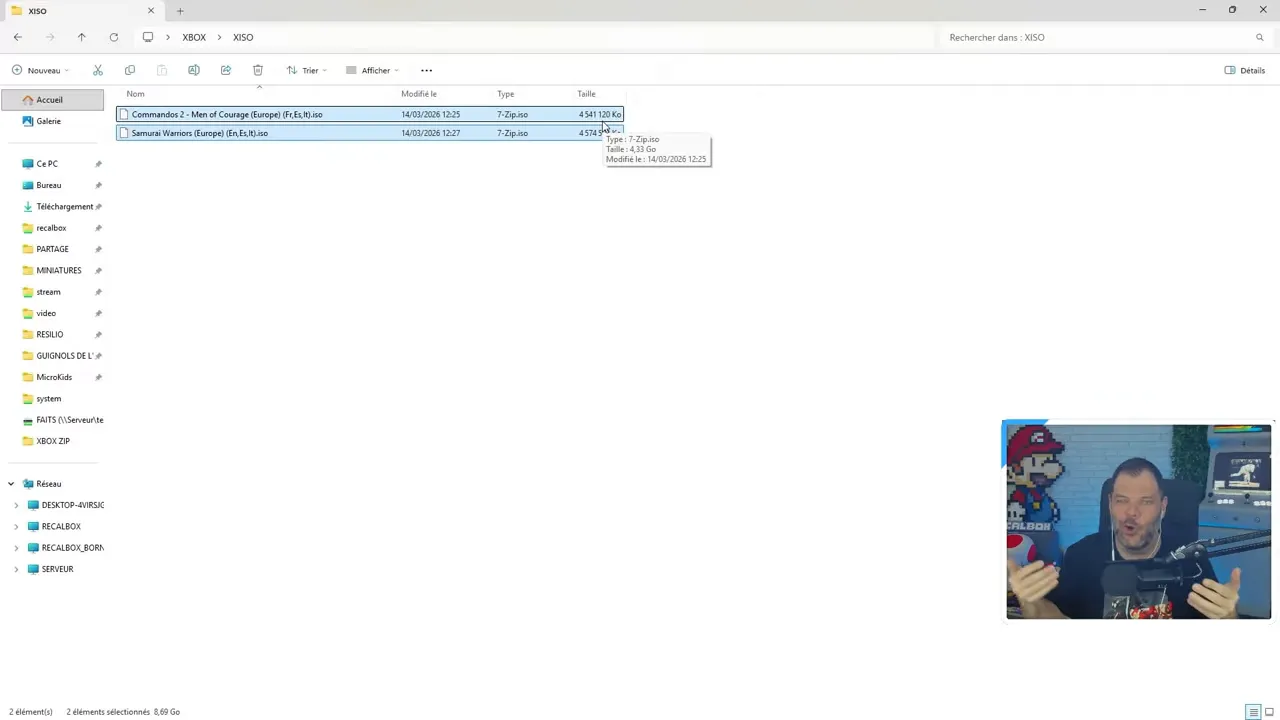
Une fois l’opération terminée, ouvrez votre dossier XISO. Les jeux convertis s’y trouvent, avec des tailles variables et généralement plus petites que les ISO bruts d’origine. C’est ce que vous voulez.
Copier les jeux Xbox dans Recalbox
Une fois vos fichiers XISO prêts, il suffit de les copier dans le dossier Xbox de Recalbox, puis de relancer un scan de la bibliothèque. À partir de là, la Xbox devient pleinement exploitable dans votre installation.
Et oui, une fois cette étape passée, on a enfin une Xbox fonctionnelle dans Recalbox.
Les réglages recommandés dans Recalbox
Avant de lancer les jeux, il y a quelques réglages importants à faire dans les paramètres avancés de l’émulateur.
Chemin général :
- Start
- Paramètres avancés
- Configuration avancée de l’émulateur
- X comme Xbox
Premier conseil tout simple : si vous aimez bidouiller un minimum, une petite souris sans fil peut être très pratique. Xemu dispose d’une interface avec menus, et même si beaucoup de choses sont pilotables à la manette, la souris simplifie clairement la vie.
Réglages de base pour de meilleures performances
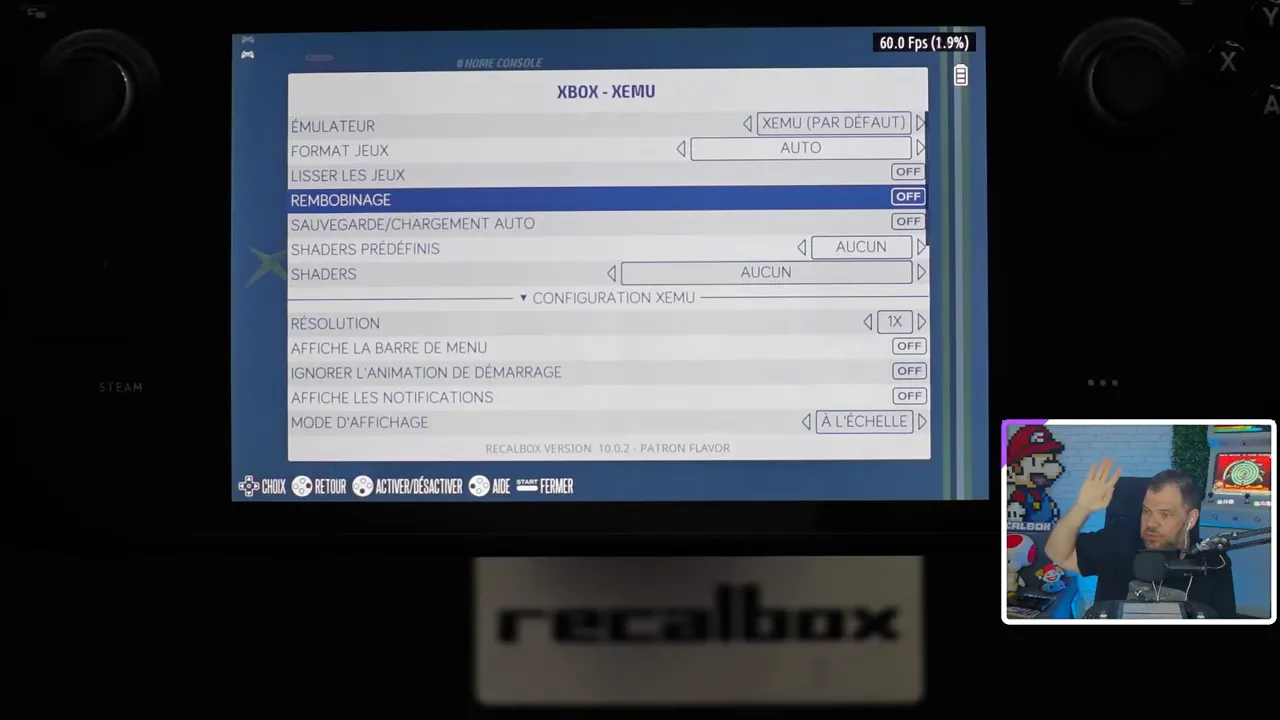
- Désactivez le rembobinage.
- N’ajoutez pas de shader.
L’idée, c’est d’économiser de la RAM et de garder les meilleures performances possibles, surtout sur une émulation déjà assez gourmande.
Options utiles à activer
- Barre de menu : activez-la, c’est très pratique pour accéder rapidement aux options de Xemu.
- Ignorer l’animation de démarrage : option peu importante, à laisser selon vos préférences.
- Afficher les notifications : pas indispensable non plus.
- Mode d’affichage : restez à l’échelle, sauf cas particulier.
- Format d’image : sur un écran moderne, passez en 16/9.
Les réglages régionaux à ne pas rater
C’est un point essentiel, parce que ce n’est pas toujours configuré automatiquement.
- Région : Europe standard
- Vidéo : PAL-I, Europe et Australie
- Région DVD : Europe centrale
- Langue : choisissez celle qui vous permettra de lancer les jeux dans la bonne langue
Vous pouvez aussi régler les options vidéo internes de la console émulée :
- 720p
- 1080i
- mode vidéo écran large 16/9
- fréquence de rafraîchissement à 60 Hz
Le piège audio à éviter absolument
Pour l’audio, restez en stéréo.
Sur la version récente de Xemu utilisée ici, le surround est connu pour provoquer des bugs. Donc si vous voulez éviter les problèmes inutiles, ne touchez pas aux réglages audio avancés et restez simplement en stéréo.
Tester les performances dans Xemu
Une fois un jeu lancé, si vous avez activé la barre de menu, vous pouvez afficher un compteur de performances.
Dans Xemu, allez dans le menu de débogage vidéo pour faire apparaître une petite fenêtre indiquant les FPS. Le plus utile est de déplacer cette fenêtre dans un coin de l’écran, par exemple en haut à droite, afin de garder un œil sur la fluidité.
Petit détail important : après avoir déplacé cette fenêtre, cliquez bien de nouveau dans l’image du jeu. Sinon, la manette risque de ne plus répondre correctement.
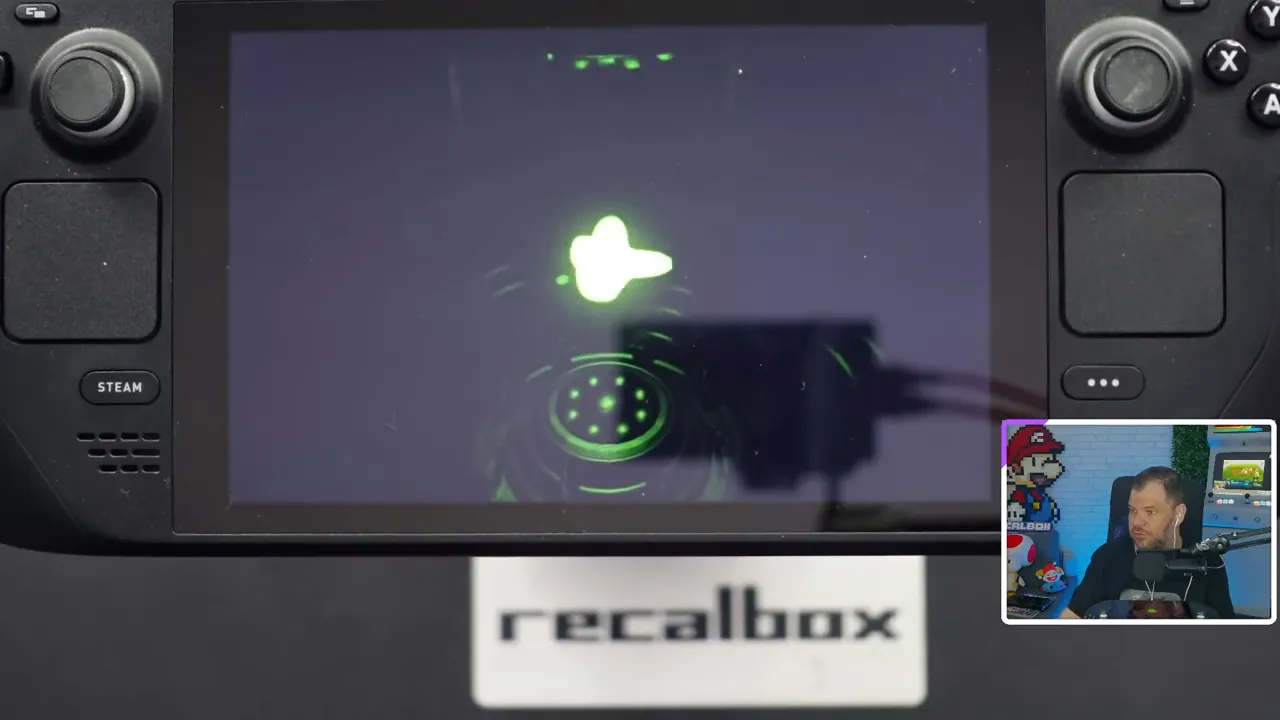
Avec les bons réglages, beaucoup de jeux fonctionnent très bien out of the box, sans avoir besoin de retoucher quoi que ce soit après coup.
Compatibilité des jeux : globalement bonne, mais pas parfaite
Comme toujours en émulation, tous les jeux ne se comportent pas exactement de la même manière.
Certains titres passent très bien, d’autres un peu moins, et quelques-uns restent encore compliqués à émuler correctement. Fable est cité comme un exemple de jeu encore délicat aujourd’hui.
Mais globalement, l’arrivée de la Xbox originale dans Recalbox ouvre l’accès à énormément de jeux, dont des exclusivités marquantes de la machine. Et rien que pour ça, c’est déjà une très belle avancée.
Améliorer les graphismes avec l’upscaling
Si votre machine est suffisamment puissante, vous pouvez aller plus loin et améliorer le rendu visuel en augmentant la résolution interne du jeu. C’est ce qu’on appelle l’upscaling.
Il faut néanmoins être clair : l’émulation Xbox est exigeante. Faire tourner la console en résolution native demande déjà un bon PC. Monter en x2, x3, x4 et plus réclame un matériel encore plus sérieux.
Pour modifier cette option dans Xemu :
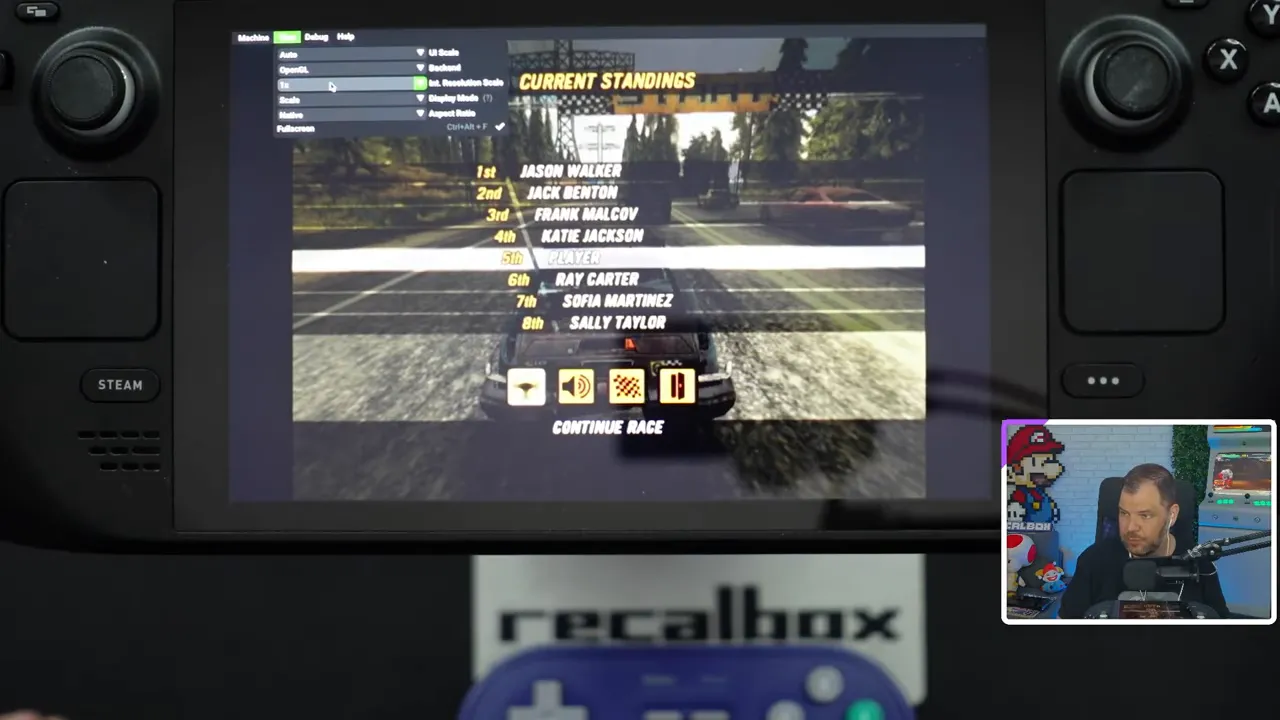
- ouvrez le menu View,
- puis changez le facteur de résolution.
Le plus intelligent est de faire des essais progressivement, puis de surveiller le compteur de FPS pour vérifier si le jeu tient correctement sa cadence. Certains titres sont limités à 25 ou 30 FPS, d’autres tournent à 60 FPS. Le but n’est donc pas de viser un chiffre magique, mais de conserver une expérience stable.
Le cas particulier du Steam Deck
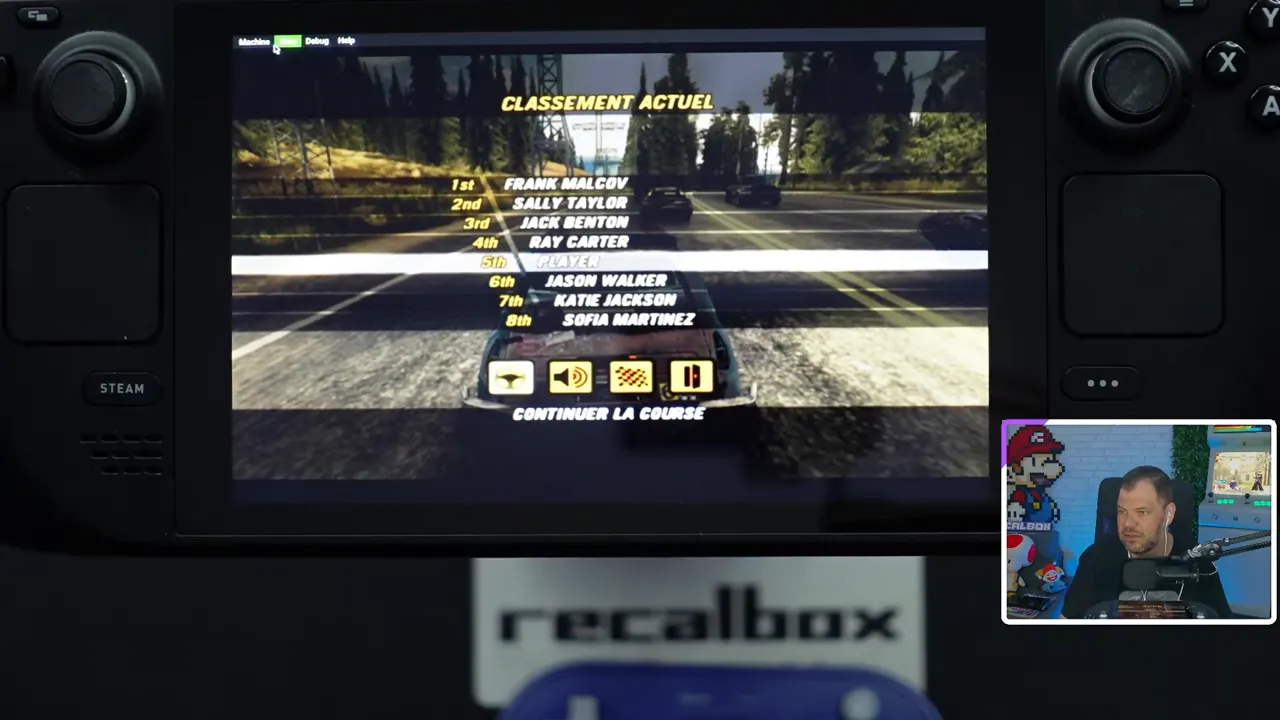
Sur Steam Deck, il y a une petite subtilité d’affichage à connaître. Même si vous configurez Xemu en 16/9, l’écran du Steam Deck est en 16/10. Résultat : vous pouvez vous retrouver avec de petites bandes noires.
Si cela vous gêne vraiment, il existe une solution :
- dans View,
- au lieu de laisser l’affichage Scale,
- passez en Stretch.
L’image remplira alors tout l’écran.
En revanche, il y a un prix à payer : une légère déformation de l’image. Le rendu n’est plus parfaitement respecté, puisque le 16/9 est étiré en 16/10. Certains jeux le supportent mieux que d’autres. À chacun de voir ce qu’il préfère entre fidélité d’affichage et plein écran total.
La configuration à retenir pour bien profiter de la Xbox sur Recalbox 10
Si on résume les points vraiment importants :
- Recalbox utilise Xemu pour la Xbox originale.
- Les jeux doivent être au format XISO, pas en ISO brut classique.
- La taille des fichiers est un bon indicateur pour repérer une conversion correcte.
- Prévoyez beaucoup d’espace disque avant de convertir quoi que ce soit.
- Batch ISO to XISO Converter est l’outil le plus pratique pour convertir en masse.
- Dans les réglages, désactivez rembobinage et shaders.
- Activez la barre de menu pour accéder plus facilement aux options de Xemu.
- Réglez correctement la région, la langue, le PAL et le format 16/9.
- Laissez l’audio en stéréo, le surround pouvant poser problème.
- Utilisez l’upscaling seulement si votre machine suit.
- Sur Steam Deck, le mode stretch permet un vrai plein écran, avec une légère déformation.
Une vraie porte d’entrée vers la ludothèque Xbox originale
Le plus intéressant avec cette intégration, ce n’est pas seulement de pouvoir cocher une nouvelle case dans la liste des systèmes compatibles. C’est surtout de remettre la main sur une machine qui a accueilli pas mal de jeux marquants, parfois encore très attachants aujourd’hui, et parfois exclusifs à cette génération Xbox.
Sur un PC bien configuré ou sur un Steam Deck, on se retrouve avec une solution très confortable, capable d’embarquer sa Xbox et ses jeux préférés un peu partout.
Si vous voulez pousser plus loin votre installation Recalbox, retrouver d’autres tutos ou échanger avec la communauté, vous pouvez aussi passer par le Discord Recalbox ou soutenir le projet via leur page Patreon.
Une fois les bons formats, les bons réglages et les bons réflexes en place, la Xbox sur Recalbox 10 devient franchement simple à utiliser. Et là, il ne reste plus qu’à profiter des jeux.