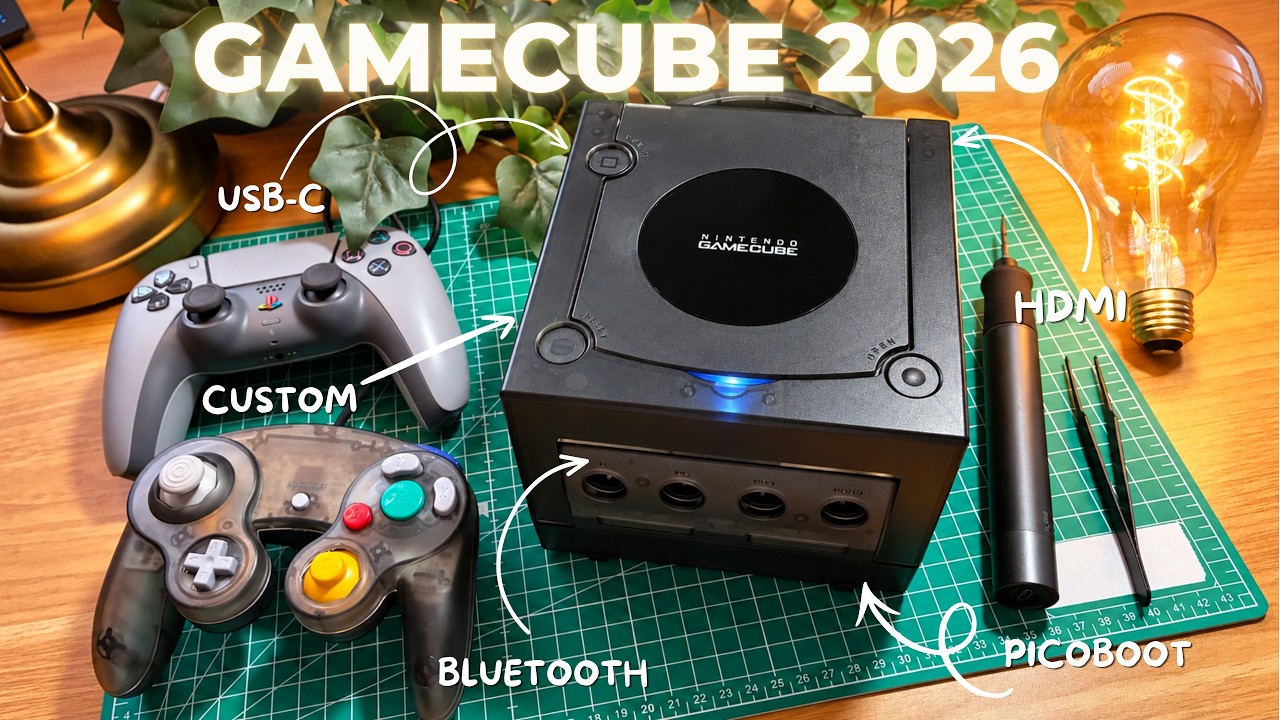
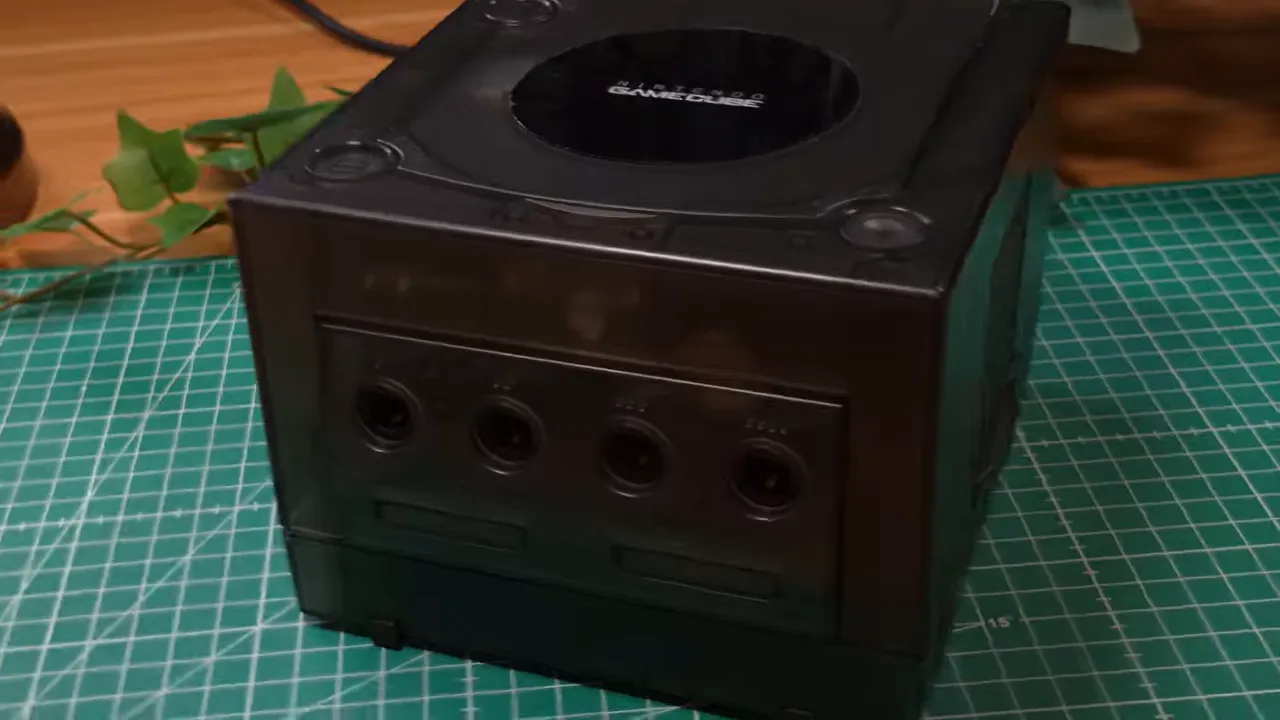
Cette GameCube venait d’un lot de consoles récupérées pour pièces. Elle était sale, fatiguée, et son lecteur ne voulait clairement rien savoir. Mais elle s’allumait, la manette répondait, et ça suffisait pour y voir du potentiel.
L’idée était simple : conserver tout le charme de la GameCube d’origine, tout en supprimant les petits défauts qui la rendent moins agréable à utiliser aujourd’hui. Au programme : remise en état du lecteur, chargement de sauvegardes de jeux depuis une carte microSD, HDMI, USB-C, Bluetooth, refroidissement revu, LED blanche et nouvelle coque.
Commencer par le plus important : tester la console
Avant de sortir le fer à souder, il faut savoir d’où l’on part. Avec l’alimentation et le câble vidéo d’origine, un adaptateur RCA vers HDMI permet de connecter la console à un écran moderne.
Bonne surprise : la console s’allume et les boutons de la manette répondent correctement. Mauvaise surprise, le lecteur optique pose problème. Le capot n’est pas franchement coopératif et, une fois un jeu inséré, la GameCube ne détecte rien.
La base est néanmoins saine. Le plan est donc de réparer le lecteur pour préserver le fonctionnement d’origine, même si la machine recevra ensuite une solution de démarrage sur carte SD.
Réparer le lecteur GameCube en remplaçant ses condensateurs
Sur une GameCube dont le lecteur ne reconnaît plus les disques, les condensateurs de la carte du lecteur font partie des suspects les plus fréquents. Ils vieillissent, leurs caractéristiques dérivent, et le lecteur finit par devenir capricieux ou complètement muet.
Démontage du bloc optique
Le démontage commence avec les quatre vis situées sous la coque. Il faut un tournevis Gamebit de 4,5 mm, indispensable pour ouvrir la console sans bricoler les vis.
Une fois la coque supérieure retirée, un bon dépoussiérage à la soufflette fait déjà une grosse différence. Il faut ensuite déclipser les panneaux avant et arrière, débrancher leur nappe, retirer le support comprenant le ventilateur et le connecteur d’alimentation, puis enlever les nombreuses vis maintenant le bloc lecteur.
Le bloc optique se sépare alors de la console. Après avoir retiré sa plaque métallique, il faut débrancher les nappes, dessouder les deux fils présents sur la carte et retirer les quatre vis de fixation afin d’accéder à la carte électronique du lecteur.
Les 10 condensateurs à remplacer
Le kit utilisé contient dix condensateurs, triés par valeur, ce qui évite de se mélanger les pinceaux :
- 6 condensateurs de 47 µF
- 3 condensateurs de 100 µF
- 1 condensateur de 220 µF
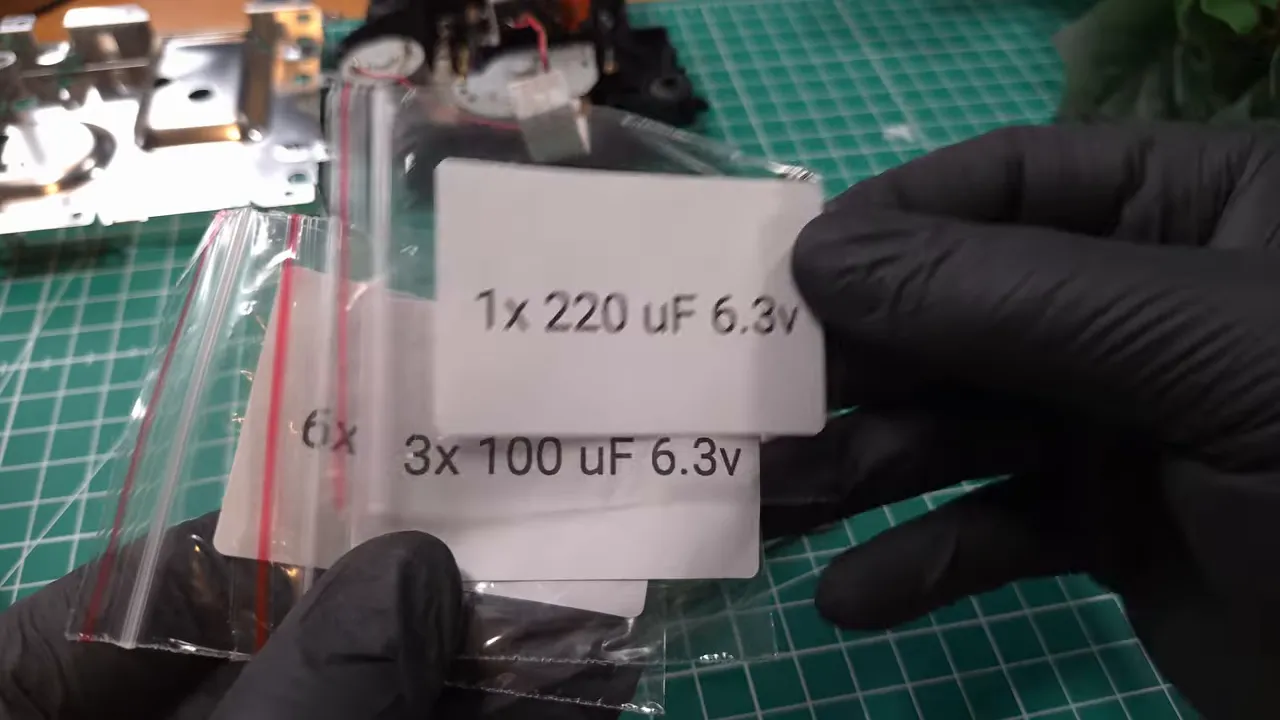
Il existe plusieurs méthodes pour retirer les anciens condensateurs. La technique à la pince consiste à faire de très légères rotations jusqu’à ce qu’ils se détachent. Elle peut fonctionner sur une carte en bon état, mais elle comporte un vrai risque d’arracher une piste. Ce n’est donc pas la méthode à recommander aveuglément.
Une fois les condensateurs retirés, les pastilles doivent être nettoyées avec du flux, un fer à souder et de la tresse à dessouder. Pour enlever les résidus de flux sans déposer de fibres partout, une petite éponge en mousse imbibée d’alcool isopropylique est particulièrement pratique. Avec une pince, on peut nettoyer précisément autour des composants.
Souder les nouveaux composants et tester immédiatement
Les condensateurs de 47 µF sont installés en premier, puis ceux de 100 µF et enfin celui de 220 µF. Chaque composant est maintenu en place avant de déposer un point de soudure de chaque côté. Un passage de tresse permet ensuite de corriger les éventuels excès.
Une fois la carte propre et les soudures vérifiées, tout peut être remonté : fils ressoudés, nappes reconnectées, lecteur replacé et coque refermée temporairement.
Le moment de vérité arrive avec Mario Kart. Cette fois, le jeu démarre normalement et tourne sans problème. C’est le genre de réparation qui ne marche pas toujours du premier coup, alors quand ça fonctionne immédiatement, il faut savourer.
PicoBoot et Swiss : démarrer depuis une carte microSD
Maintenant que le lecteur fonctionne, l’objectif devient presque absurde : ne plus être obligé de l’utiliser. L’intérêt n’est pas de supprimer le lecteur, mais de donner à la GameCube une seconde vie beaucoup plus pratique avec PicoBoot et Swiss.
PicoBoot est installé sur un Raspberry Pi Pico et s’exécute avant le démarrage normal de la console. Il permet de lancer Swiss, l’outil qui servira ensuite à démarrer les sauvegardes de ses propres jeux depuis une carte microSD.
Le matériel nécessaire
- Un Raspberry Pi Pico
- Un adaptateur SD2SP2 Pro V2 pour le port série 2
- Une carte microSD, ici de 32 Go
- Du fil AWG30
- Une diode 1N5819 ou 1N5822
Une carte de 32 Go est déjà largement suffisante pour un usage raisonnable, les jeux GameCube n’occupant pas des tailles gigantesques. L’important est de préparer la carte correctement et de ne copier que des sauvegardes de jeux que l’on possède.
Installer PicoBoot sur le Raspberry Pi Pico
Il faut récupérer le fichier picoboot-full-pico.uf2 depuis les releases du projet PicoBoot. Pour que le Pico apparaisse comme un périphérique de stockage sur l’ordinateur, maintenez le bouton Bootsel enfoncé pendant la connexion en micro USB.
Il suffit ensuite de glisser le fichier UF2 sur le volume du Pico. Celui-ci se ferme normalement tout seul après la copie, signe que le firmware a été installé.
Préparer Swiss sur la carte SD
Swiss se récupère depuis les releases du projet. Dans l’archive, il faut aller chercher le fichier .dol, puis le renommer IPL.dol.
La carte microSD doit être formatée en FAT32. À sa racine, il faut placer le fichier IPL.dol et créer un dossier nommé games. C’est dans ce dossier que viennent les sauvegardes des jeux.
Installer le Pico dans la GameCube
La pose demande un démontage jusqu’à la carte mère et au dissipateur thermique. Le Pico doit être relié aux points précis situés autour de la puce IPL :
- GP4, GP5 et GP6 vers les points correspondants autour de la puce IPL
- Une masse créée en reliant les deux points indiqués par le schéma d’installation
- Une alimentation 5 V avec la diode montée sur le fil
La diode a un sens. Son côté argenté doit être orienté du côté du Raspberry Pi Pico. Pour éviter une erreur, mieux vaut repérer clairement le sens avant de mettre la gaine thermorétractable.
Une fois le Pico soudé et isolé, l’adaptateur SD2SP2 Pro V2 se place dans le port prévu sous la console. Avec la microSD insérée, Swiss démarre et donne accès à la bibliothèque placée sur la carte.
Ajouter une vraie sortie HDMI
L’un des gros défauts de la GameCube sur une installation moderne reste sa sortie vidéo analogique. Le kit HDMI permet de récupérer directement le signal numérique, sans passer par une conversion RCA vers HDMI et les compromis qui vont avec.
Le kit comprend une carte HDMI, une nappe à souder sur la puce AVE, des fils préétamés, du ruban Kapton et un adaptateur mini HDMI vers HDMI.
Souder la nappe sur la puce AVE
Cette étape demande de la patience. La nappe doit être positionnée très précisément sur les pattes de la puce AVE, puis immobilisée avec du Kapton. Après avoir ajouté du flux, il suffit de fixer une petite partie, puis de progresser progressivement sur les autres contacts.
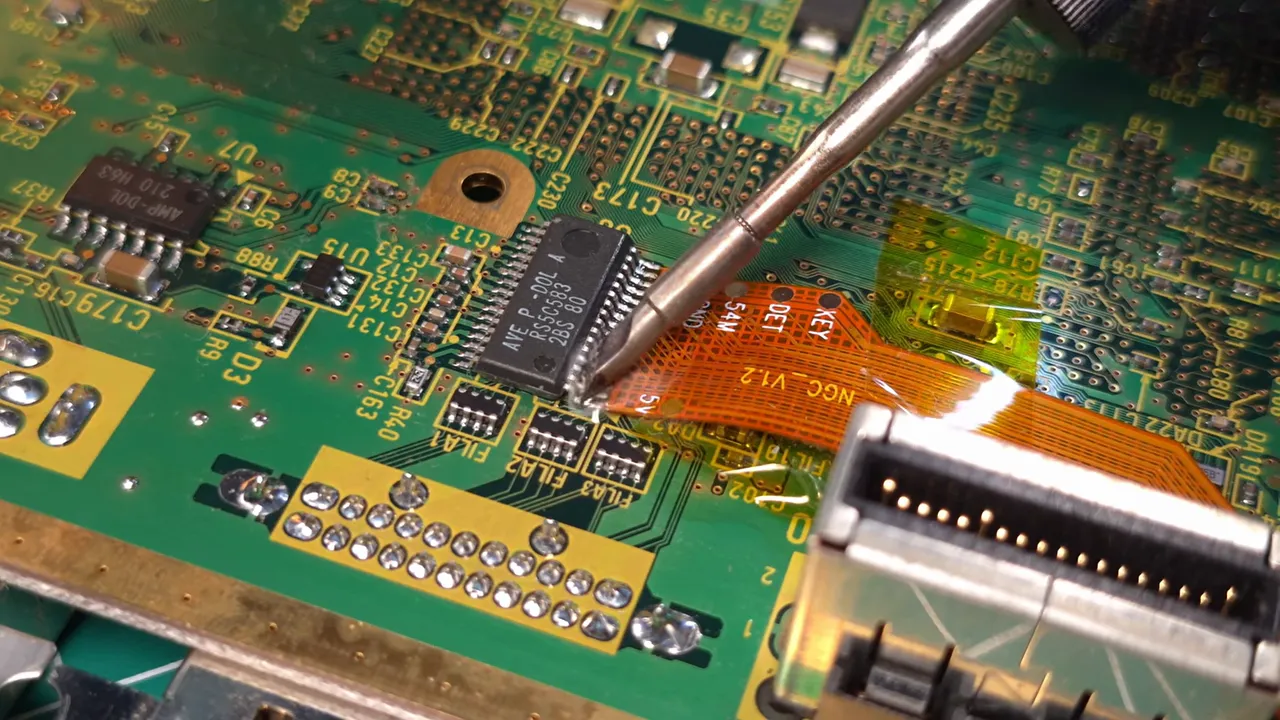
Si des ponts de soudure apparaissent, pas besoin de paniquer. Nettoyez la panne du fer, remettez du flux et repassez doucement sur les contacts. Le flux fait une énorme partie du travail sur ce type de soudure fine.
Les fils du kit sont ensuite raccordés selon le schéma fourni, puis l’ensemble est protégé au Kapton. La carte HDMI vient se connecter de l’autre côté de la carte mère, après avoir raccourci certains picots et ajouté les protections nécessaires.
Le faux échec qui n’en était pas un
Premier test : aucun signal. Après avoir imaginé le pire et envisagé de redémonter toute la console, le problème était finalement beaucoup plus simple. Le câble HDMI n’était pas complètement enfoncé dans l’adaptateur.
Une fois correctement branchée, la console bascule en 1080p. La différence est immédiatement visible : l’image est plus nette, plus propre et bien plus agréable sur un écran actuel.
Passer l’alimentation en USB-C
La GameCube possède un bloc d’alimentation très spécifique. Le passage à l’USB-C simplifie énormément l’usage au quotidien et modernise franchement l’arrière de la console.
Le kit USB-C comprend une carte d’alimentation, les connecteurs nécessaires pour le ventilateur et l’alimentation, mais pas l’interrupteur d’origine. Il faut donc dessouder ce dernier depuis l’ancienne carte.
Les grosses pattes de l’interrupteur demandent de la tresse à dessouder, tandis qu’une pompe à dessouder est pratique pour les deux points centraux. Une fois récupéré, le bouton est ressoudé sur la nouvelle carte, avec les connecteurs du ventilateur et de l’alimentation.
Le test est très satisfaisant : un simple câble USB-C alimente la console, le ventilateur démarre et la GameCube s’allume. Voilà une modification qui rend immédiatement la machine plus simple à intégrer dans un setup moderne.
Une pile remplaçable et une LED blanche
La pile d’origine est soudée à la carte du panneau avant. Pour éviter de ressortir le fer à souder à chaque fin de vie, elle est remplacée par un support de pile CR2032.
Le démontage du panneau avant révèle aussi un morceau de plastique cassé et une vis qui tourne dans le vide. Rien d’insurmontable, mais c’est typiquement le genre de détail que l’on rencontre sur une console de plus de vingt ans.
La LED d’origine est dessoudée en chauffant ses deux points en même temps. Pour la pile, les pattes sont d’abord raccourcies, puis chauffées une par une pendant l’extraction. Après nettoyage des trous à la tresse, le support CR2032 et la nouvelle LED blanche peuvent être soudés.
Le support de pile est un petit ajout discret, mais c’est un vrai gain de confort pour l’entretien futur.
Nouvelle coque et refroidissement amélioré
Il reste encore beaucoup de pièces, beaucoup de vis, et forcément un moment où l’on comprend qu’un support métallique aurait dû être installé avant un autre. C’est aussi ça, un gros remontage.
Remplacer les pads thermiques
Le refroidissement est remis à neuf avec des pads thermiques de plusieurs épaisseurs. C’est important, car chaque puce n’a pas besoin du même contact avec le dissipateur :
- CPU : pad de 2 mm
- GPU : pad de 1,5 mm
- Les deux puces RAM : pads de 1 mm
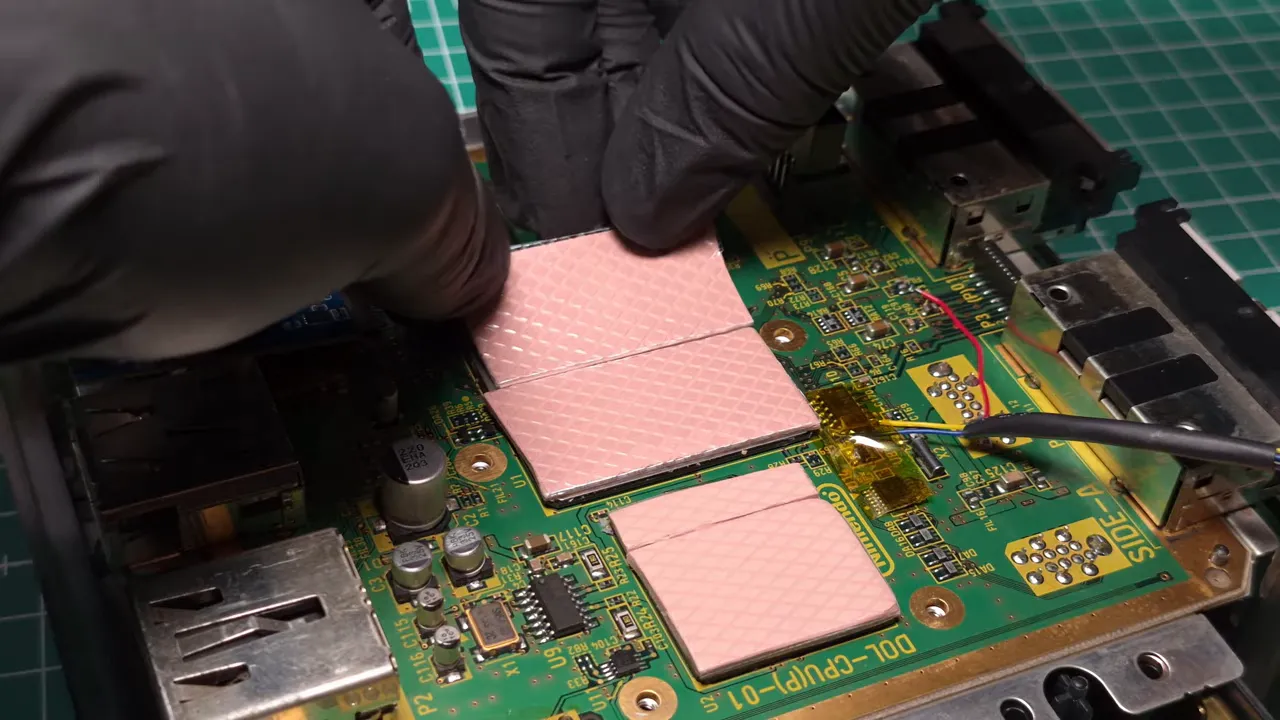
Les pads sont découpés aux dimensions des composants, leurs films protecteurs retirés, puis le dissipateur est remis en place. Il ne faut pas improviser les épaisseurs : un pad trop fin ne touche pas correctement, un pad trop épais peut empêcher le dissipateur de s’asseoir comme prévu.
Installer la carte HDMI, le Pico et le ventilateur Noctua
La carte HDMI est fixée avec de l’adhésif double face mousse. Des ouvertures sont découpées dans les plaques métalliques pour laisser passer les éléments ajoutés, notamment la sortie HDMI et le câblage du Pico. Les bords doivent être ébavurés afin d’éviter de se couper ou d’endommager un câble.
Attention à la vis située près de la carte HDMI : il faut conserver environ 3 mm d’écart afin de ne pas venir écraser ou abîmer le circuit.
Le ventilateur d’origine laisse place à un modèle Noctua monté sur un support imprimé en 3D. La carte USB-C prend place à côté, puis le Raspberry Pi Pico est fixé près du ventilateur avec de l’adhésif VHB.
Enfin, le tout est réassemblé dans une coque neuve. Avec le logo remis en place, la console a un look bien plus propre, tout en gardant immédiatement son identité GameCube.
Le bonus oublié : intégrer le Bluetooth
Après avoir refermé la console, un détail a fini par ressurgir : le Bluetooth. Évidemment, après autant de travail, impossible de faire comme si le module n’existait pas.
Un adaptateur Bluetooth permet d’utiliser une manette moderne, ici une manette PS5. L’appairage se fait immédiatement et les commandes fonctionnent en jeu. Les gâchettes L et R demandent cependant encore un réglage pour retrouver un drift parfait, réglage qui peut se faire depuis l’interface web de l’adaptateur.
Le module est basé sur un ESP32. Au lieu de le laisser branché extérieurement sur un port manette, l’idée est de retirer son connecteur et de le souder directement au premier port manette de la console.
Il faut identifier soigneusement les fils avant de souder. Une première tentative a été faite sur les mauvais points, puis corrigée. Comme quoi, selon l’angle sous lequel on regarde, le haut et le bas peuvent vite devenir très théoriques.
Le module est ensuite fixé près du lecteur. Le résultat est propre, discret, et permet de jouer sans fil avec une manette récente. Il existe des solutions plus simples, bien sûr. Mais elles sont beaucoup moins amusantes.
Le résultat : une GameCube vraiment prête pour aujourd’hui
Cette GameCube est passée d’une console poussiéreuse, vendue pour pièces et incapable de lire un disque, à une machine complète qui garde son lecteur fonctionnel tout en offrant une expérience beaucoup plus moderne.
- Lecteur optique révisé et testé
- PicoBoot et Swiss sur microSD
- Sortie HDMI en 1080p
- Alimentation USB-C
- Pile CR2032 remplaçable
- LED blanche
- Ventilateur Noctua et pads thermiques neufs
- Nouvelle coque
- Adaptateur Bluetooth intégré
La comparaison avant et après est assez folle. Même si l’image analogique de départ n’était pas catastrophique, le passage au HDMI apporte un vrai gain de netteté et de confort. Ajoutez à cela l’USB-C, le Bluetooth et une carte SD, et on obtient exactement le genre de console rétro qui trouve encore naturellement sa place dans une installation actuel.