Un jeu d’arcade qui démarre avec deux écrans alors que vous jouez seul, un shoot’em up qui refuse le stick analogique, une manette PC Engine limitée à deux boutons… Ces petits détails peuvent franchement gâcher le plaisir. Bonne nouvelle : bien souvent, quelques réglages dans RetroArch suffisent à remettre tout ça dans le bon sens.
Le plus important n’est pas de connaître chaque option par cœur. C’est de comprendre où chercher, comment tester et à quelle échelle sauvegarder vos modifications. Avec quelques cas concrets, vous allez pouvoir affiner votre expérience Recalbox sans vous perdre dans les menus.
Les bases : ouvrir RetroArch et trouver le bon menu
Première précision : les manipulations qui suivent concernent les émulateurs basés sur RetroArch. Les émulateurs autonomes, souvent appelés « standalone », ne se règlent pas exactement de la même manière.
Une fois votre jeu lancé, utilisez Hotkey + Croix, ou le bouton équivalent sur votre manette, pour ouvrir le menu rapide. Il contient beaucoup de rubriques, mais deux vont nous intéresser tout particulièrement :
- Options du cœur : les paramètres propres à l’émulateur, comme le mode arcade, les réglages d’écran ou certains périphériques émulés.
- Touches : les commandes, l’affectation des boutons et le comportement des sticks.
C’est votre premier réflexe : si le problème concerne la façon de contrôler le jeu, cherchez dans Touches. Pour le reste, commencez généralement par les Options du cœur. Il existe des exceptions, notamment pour le choix d’une manette ou d’un multitap, mais cette distinction vous donne déjà une bonne direction.
Pour reprendre le jeu après une modification, revenez en arrière avec le bouton d’annulation, généralement Rond ou son équivalent, puis retrouvez le menu rapide et choisissez Reprendre. Si vous êtes remonté jusqu’au menu principal de RetroArch, entrez à nouveau dans le menu rapide avant de reprendre.
Attention : toutes les options ne s’appliquent pas immédiatement. Certaines changent le comportement du jeu dès la reprise. D’autres demandent d’enregistrer le réglage, de quitter le jeu puis de le relancer. On va justement rencontrer les deux situations.
OutRunners : supprimer l’écran partagé pour jouer seul
OutRunners est un bon exemple pour découvrir les options du cœur. Par défaut, ce jeu d’arcade peut se lancer avec deux images côte à côte. Très bien pour une partie à deux, beaucoup moins pratique quand vous êtes tout seul.
- Ouvrez le menu rapide avec Hotkey + Croix.
- Entrez dans Options du cœur.
- Descendez jusqu’à DIP Switches.
- Repérez Multi Screen Mode et désactivez-le.
- Revenez au jeu.
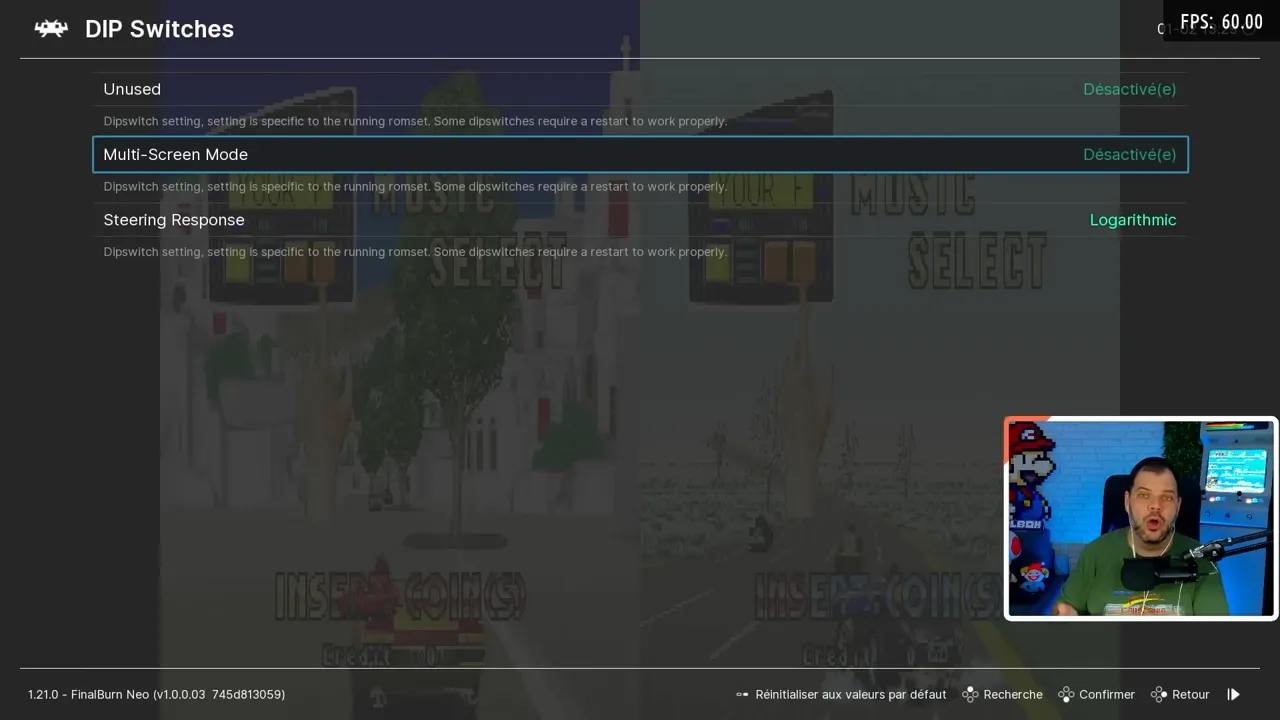
Et hop, OutRunners retrouve un affichage unique pour jouer en solo. Un problème de réglé !
Retenez aussi l’endroit où nous avons trouvé la solution : dans les jeux d’arcade, les DIP Switches sont une rubrique à explorer lorsque vous cherchez un paramètre propre au fonctionnement du jeu.
Jouer au stick analogique plutôt qu’à la croix directionnelle
Sur Dreamcast, Zero Gunner 2 peut fonctionner à la croix directionnelle dans sa configuration initiale. Personnellement, pour ce type de shoot’em up, je préfère utiliser le stick analogique. Là encore, ça se règle très simplement.
- Ouvrez le menu rapide.
- Allez dans Touches > Touches du port 1.
- Sélectionnez Analogique vers numérique.
- Choisissez Analogique gauche (Forcé).
- Reprenez la partie.
Dans cet exemple, vous pouvez désormais déplacer votre appareil avec le stick gauche tout en conservant la croix directionnelle. Vous avez les deux, et c’est particulièrement confortable.
Le même principe fonctionne pour la Nintendo DS dans l’exemple de Mario Kart DS. Si le stick ne permet pas de naviguer dans les menus alors que la croix fonctionne, retournez dans les touches du port 1 et sélectionnez Analogique gauche (Forcé).
Gardez toutefois une nuance importante : le mode forcé n’est pas une solution universelle. Pour certains systèmes et certains jeux qui réclament de véritables entrées analogiques, il peut au contraire poser problème. Le cas Atomiswave, plus loin, illustre très bien cette différence.
Activer le multitap pour les parties à plusieurs
Pour certains jeux multijoueurs, il ne suffit pas d’avoir plusieurs manettes connectées à Recalbox. Il faut aussi que l’émulateur reproduise le multitap attendu par le jeu.
Sur Mega Drive, ouvrez Options du cœur > Input, puis le réglage du périphérique du premier port, présenté ici comme Input Device 1. Vous pouvez y sélectionner le type de multitap.
- Sega Multitap pour les jeux qui utilisent le dispositif Sega.
- EA 4-Way Play pour les jeux qui utilisent le dispositif Electronic Arts.
Les deux accessoires ne sont pas interchangeables pour les jeux concernés. Il faut donc choisir celui que le titre attend, plutôt que sélectionner un multitap au hasard.
Autre subtilité : le port utilisé compte aussi. Certains jeux demandent un multitap sur le premier port et une manette sur le second. D’autres attendent une disposition différente. Si votre premier essai ne donne pas le résultat voulu, vérifiez les réglages des deux ports.
Sur Mega Drive comme sur Super Nintendo, le comportement dépend du jeu et du cœur utilisé. Il n’y a pas une seule recette valable partout, mais vous savez maintenant où chercher : les options d’entrée et le choix des périphériques émulés.
PC Engine : activer les six boutons pour Street Fighter II
Oui, Street Fighter II existe sur PC Engine ! Et avec une manette à deux boutons, autant dire que ce n’est pas le confort absolu. Pour retrouver les commandes d’une manette six boutons, il faut indiquer à l’émulateur quel modèle utiliser.
- Ouvrez Options du cœur.
- Entrez dans Entrées.
- Repérez Type de manette par défaut pour le joueur 1.
- Passez le réglage à 6 boutons.
- Sauvegardez les options pour ce jeu.
- Quittez le jeu puis relancez-le.
Dans ce cas précis, le changement demande une relance. Une fois de retour dans les options de Street Fighter II, les six boutons peuvent être attribués aux différentes attaques.
C’est un bon rappel : si une option semble ne rien changer à la reprise, elle n’est pas forcément inefficace. Elle peut simplement nécessiter un nouveau lancement, avec le réglage sauvegardé.
Super Nintendo : utiliser une souris dans Mario Paint
Mario Paint utilisait la souris de la Super Nintendo. Pour la reproduire dans l’émulateur, le réglage se trouve cette fois dans les commandes, et non dans les options du cœur.
- Ouvrez Touches > Touches du port 1.
- Sélectionnez Type de périphérique.
- Choisissez SNES Mouse.
- Revenez au jeu et utilisez votre souris.
Magie : la souris permet maintenant d’interagir avec Mario Paint.
Pour conserver ce réglage, enregistrez le remappage uniquement pour Mario Paint. Vous n’avez probablement pas envie que tous vos jeux Super Nintendo démarrent avec une souris à la place de la manette !
Nintendo DS : une disposition des écrans plus confortable sur téléviseur
La Nintendo DS arrive sur Raspberry Pi avec Recalbox 10. Son format à deux écrans demande évidemment un peu d’adaptation sur une télévision.
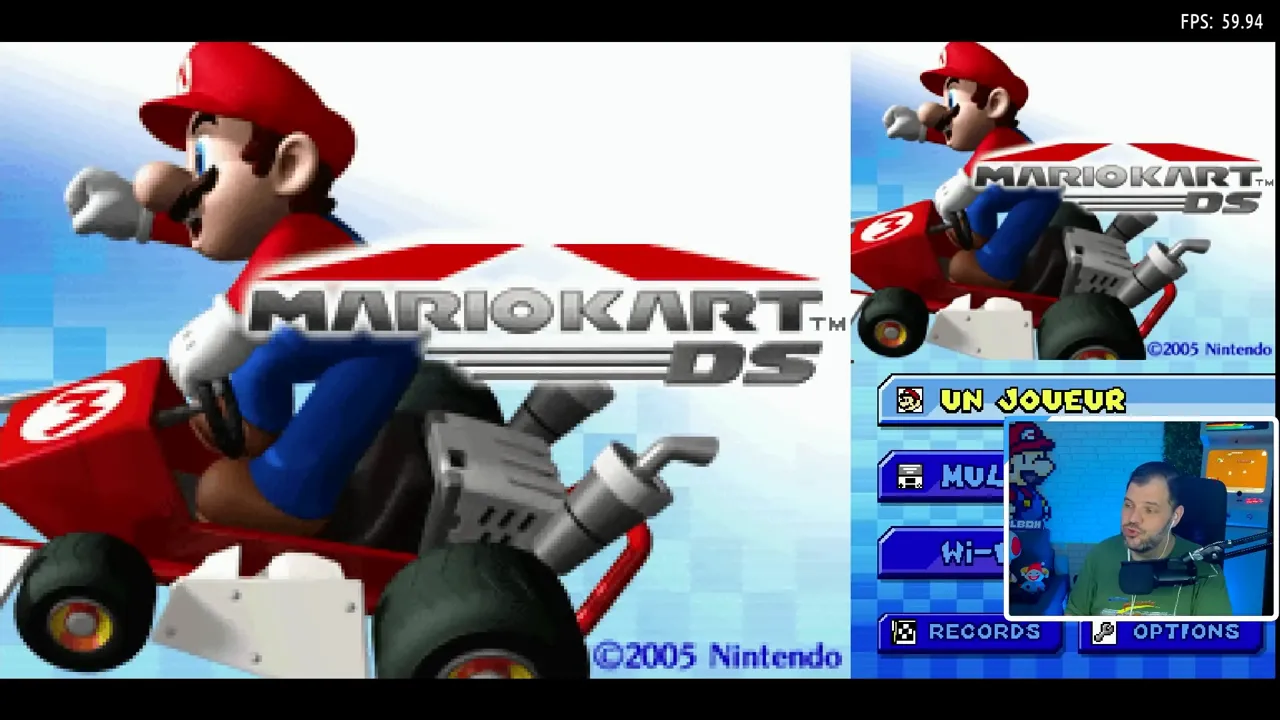
La disposition verticale, avec un écran au-dessus de l’autre, respecte la console d’origine. Mais elle laisse aussi beaucoup d’espace inutilisé sur les côtés. Mon petit réglage préféré consiste à agrandir l’écran principal tout en gardant un aperçu des deux écrans à droite.
Passer en Hybrid Top avec les petits écrans dupliqués
- Ouvrez Options du cœur > Screen.
- Dans Screen Layout, sélectionnez Hybrid Top.
- Dans Hybrid Small Screen Mode, choisissez Duplicate.
- Reprenez le jeu.
Vous obtenez un grand écran supérieur à gauche, avec les deux écrans en petit sur la droite. C’est franchement plus agréable pour profiter de la place disponible sur le téléviseur.
Affecter le changement d’écran au bouton R3
Selon le jeu et la situation, vous pouvez avoir besoin d’agrandir l’écran inférieur. Plutôt que de retourner dans les options à chaque fois, attribuez une commande à votre manette.
- Allez dans Touches > Touches du port 1.
- Descendez jusqu’au bouton R3.
- Affectez-lui la fonction Swap Screen.
- Reprenez le jeu.
Une pression sur le stick droit permet alors de basculer d’un écran agrandi à l’autre. Vous gardez les petits aperçus sur le côté et pouvez choisir l’écran qui mérite le plus de place à un instant donné.
Cette disposition est particulièrement pratique quand un écran porte l’action principale et que l’autre affiche des informations ou des paramètres. C’est clairement mon coup de cœur pour la DS sur télévision.
Neo Geo : lancer les jeux directement en mode MVS
Recalbox propose un classement automatique des jeux d’arcade grâce aux systèmes virtuels. Vous ajoutez vos ROMs FBNeo ou MAME, et le classement fait apparaître notamment un système Neo Geo MVS, correspondant à la version arcade de la Neo Geo.
Pour ce groupe de jeux, vous pouvez préférer un démarrage directement en mode arcade, plutôt qu’un fonctionnement console AES ou un passage par l’écran de l’Unibios.
- Lancez un jeu Neo Geo.
- Ouvrez Options du cœur > Neo-Geo Settings.
- Entrez dans Neo-Geo mode.
- Choisissez MVS Europe.
Le démarrage retrouve alors le comportement arcade, avec notamment l’écran vert traditionnel. Si vous voulez appliquer ce choix à tous les jeux concernés, il reste une étape essentielle : sauvegarder les options à la bonne échelle.
Sauvegarder les réglages : pour un jeu ou pour un dossier ?
Modifier une option et la rendre persistante sont deux choses différentes. Avant d’enregistrer, posez-vous toujours cette question : ce changement doit-il concerner seulement ce jeu, ou tous les jeux du dossier ?
Enregistrer les options du cœur
Dans Options du cœur, ouvrez la première rubrique : Gérer les options du cœur. Elle permet notamment de sauvegarder les options pour le jeu courant ou pour son dossier de contenu.
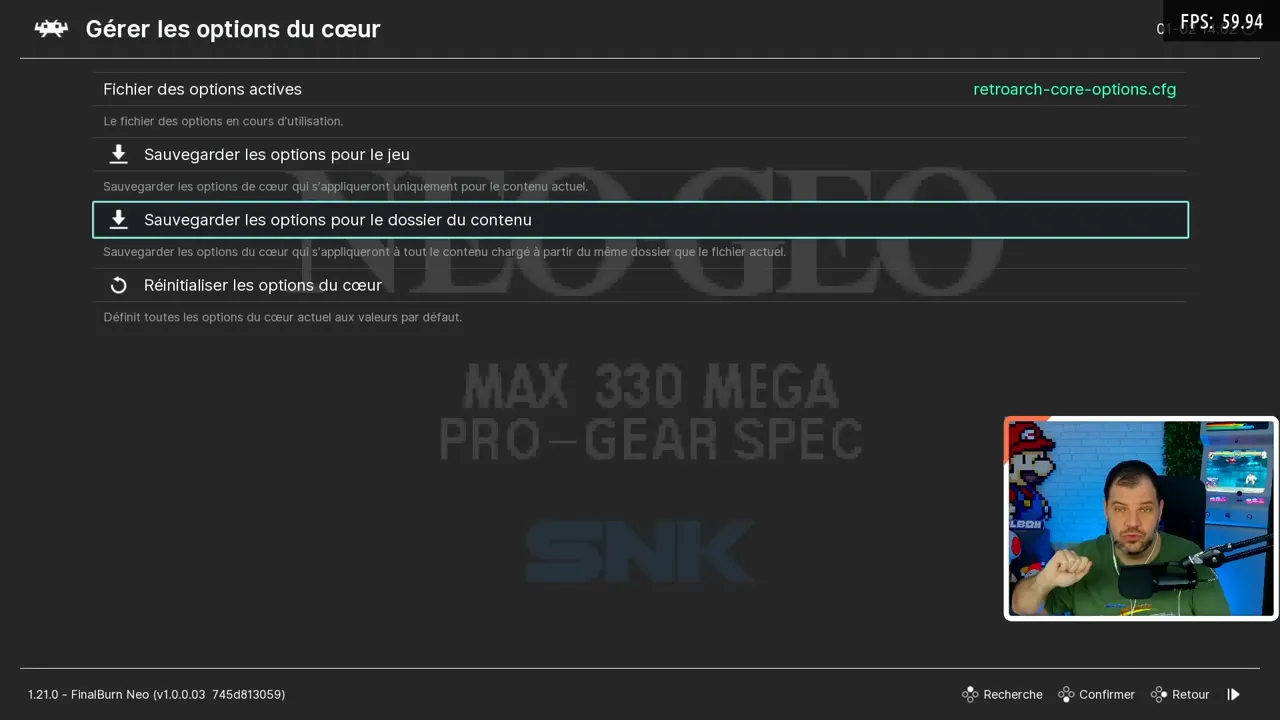
- Pour le jeu : un réglage spécifique, comme le passage à six boutons pour Street Fighter II sur PC Engine.
- Pour le dossier du contenu : un choix commun à plusieurs jeux, comme le mode MVS Europe pour le dossier Neo Geo concerné.
La notion de dossier est importante : vous enregistrez pour le dossier du contenu lancé. Choisissez donc cette portée lorsque vous souhaitez réellement partager le réglage entre les jeux qu’il contient.
Enregistrer les commandes et les périphériques
Les modifications effectuées dans Touches disposent de leur propre mécanisme. Ouvrez Touches > Gérer les fichiers de remappage, puis choisissez la sauvegarde pour le jeu ou pour le dossier.
Par exemple, le périphérique SNES Mouse de Mario Paint mérite un remappage propre au jeu. À l’inverse, si vous voulez utiliser le stick gauche forcé pour l’ensemble de vos jeux Nintendo DS dans un même dossier, sauvegardez le remappage pour ce dossier.
Options du cœur et remappages se sauvegardent séparément. Si vous avez changé à la fois la disposition des écrans DS et la commande R3, pensez à enregistrer chacune dans sa rubrique.
Annuler une mauvaise manipulation
Après l’enregistrement, les menus proposent aussi de supprimer les options ou le remappage sauvegardés. Pour revenir en arrière :
- Supprimez les options enregistrées pour le jeu ou le dossier concerné, puis réinitialisez les options du cœur.
- Pour les commandes, supprimez le remappage enregistré, puis utilisez la réinitialisation des touches.
Ce sont les premiers outils à utiliser si un essai ne vous convient pas. Inutile de repartir immédiatement de zéro sur toute la Recalbox.
Recalbox 10 : revenir aux configurations d’origine
Si les problèmes persistent, Recalbox 10 propose deux solutions plus générales. Depuis l’interface Recalbox, appuyez sur Start, puis ouvrez Paramètres avancés.
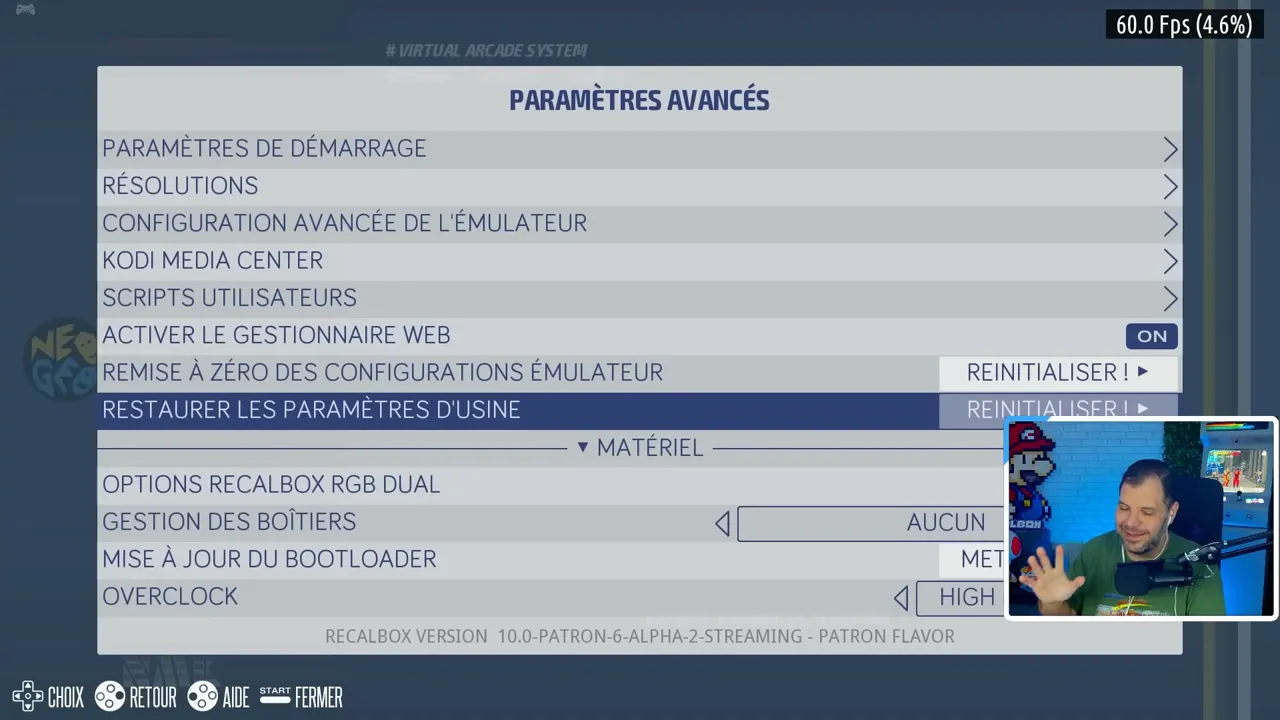
- Remise à zéro des configurations émulateur : remet les réglages des émulateurs dans leur état d’origine. L’opération est très rapide, de l’ordre de quelques secondes, sans redémarrage.
- Restaurer les paramètres d’usine : remet à zéro les paramètres de Recalbox et des émulateurs, avec un redémarrage plus complet. Comptez environ quatre à cinq minutes.
Ces opérations ne suppriment ni vos jeux, ni vos sauvegardes, ni les éléments de scrap, ni vos métadonnées. Elles concernent les paramètres de fonctionnement.
Ce filet de sécurité permet d’explorer les options plus sereinement. Et même si vous pensez n’avoir rien modifié, la remise à zéro des configurations émulateur reste un bon réflexe lorsqu’un comportement anormal apparaît.
Le cas particulier Atomiswave : retrouver les contrôles analogiques des jeux de course
Dernier protip, et pas des moindres : les jeux de course d’arcade conçus pour un volant et des pédales, notamment sur Atomiswave et Naomi, ont besoin de contrôles analogiques.
Si votre voiture file tout droit, ou si l’accélération et le freinage ne répondent pas correctement, le problème peut venir de la configuration des entrées. Le réglage « Analogique gauche (Forcé) », très pratique ailleurs, n’est pas forcément adapté ici.
Faire réapparaître l’écran de réglage des commandes
Dans le cas Atomiswave présenté ici, la manipulation consiste à ouvrir le dossier de sauvegardes de Recalbox, saves, puis le dossier atomiswave, et à supprimer le sous-dossier flycast.
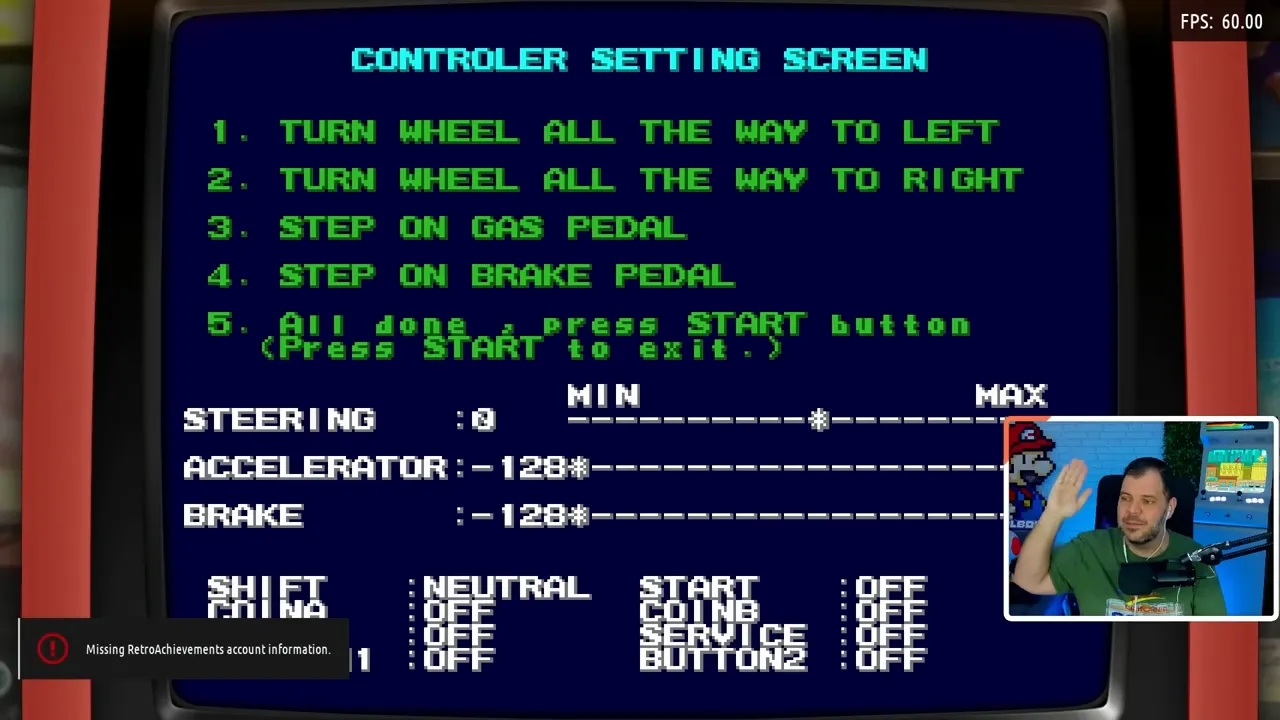
Cette étape concerne ce dossier précis, pas l’ensemble de vos sauvegardes. Relancez ensuite un jeu comme Faster Than Speed, qui propose un écran de réglage des contrôles au démarrage.
Régler le stick et calibrer les commandes
L’écran demande de tourner le volant complètement à gauche, puis complètement à droite, et d’actionner les pédales d’accélération et de freinage.
Si le stick ne répond pas correctement :
- Ouvrez Touches > Touches du port 1.
- Entrez dans Analogique vers numérique.
- Remplacez Analogique gauche (Forcé) par Analogique gauche, sans le mode forcé.
- Revenez à l’écran de réglage du jeu.
- Déplacez le stick complètement à gauche, puis complètement à droite.
- Actionnez l’accélérateur et le frein avec les gâchettes analogiques.
- Testez les autres boutons si nécessaire, puis appuyez sur Start pour continuer.
Vous retrouvez alors les commandes attendues pour contrôler la voiture. Pour conserver ce choix sur les jeux du dossier Atomiswave, retournez dans Touches > Gérer les fichiers de remappage et sauvegardez le remappage pour le dossier.
Ce cas montre bien pourquoi il faut adapter les réglages au système : utiliser un stick pour reproduire une croix directionnelle et conserver les commandes analogiques d’un volant ne répondent pas au même besoin.
Le bon réflexe : chercher, tester, sauvegarder
Une fois la logique de RetroArch comprise, les menus deviennent beaucoup moins intimidants. Vous savez où chercher un réglage d’émulation, où modifier les commandes, comment conserver un choix pour un seul jeu ou un dossier entier, et comment revenir aux paramètres d’origine.
Vous pouvez maintenant farfouiller dans les options et sous-options pour ajuster votre expérience, voire explorer les fonctions de codes de triche. Gardez simplement en tête la portée de chaque sauvegarde et les outils de réinitialisation à votre disposition.
De bons jeux, de bonnes bidouilles, et surtout des réglages qui correspondent à votre façon de jouer !