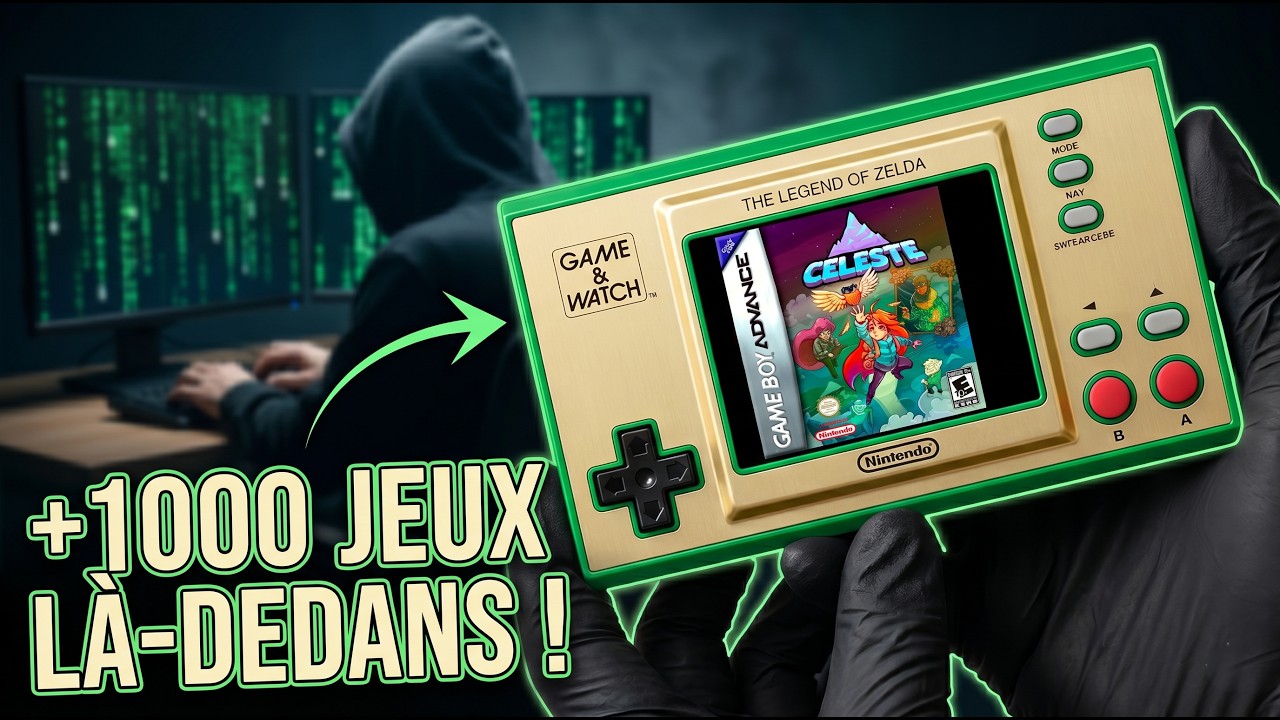
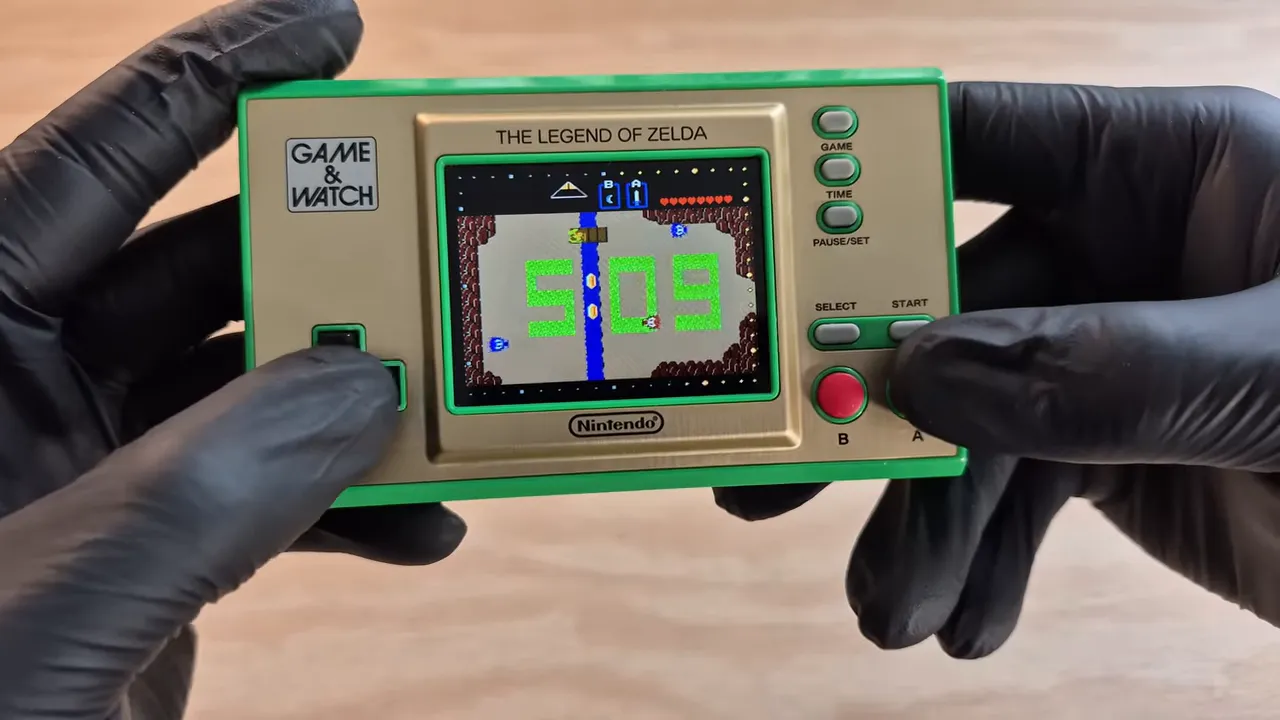
À première vue, la Zelda Game & Watch, c’est une petite console sympa, propre, collector, mais assez limitée. De base, elle fait deux choses : afficher une horloge interactive et lancer quelques classiques Zelda. C’est cool, mais clairement, on sent qu’il y a du potentiel caché là-dedans.
Du coup, j’ai voulu pousser cette petite machine bien plus loin que ce que Nintendo avait prévu. L’objectif était simple sur le papier et beaucoup moins simple dans la réalité : la transformer en vraie console portable multi-émulateurs capable de faire tourner de la Game Boy, de la Game Boy Advance, de la Game Gear, de la Master System, de la NES et encore pas mal d’autres systèmes rétro.
Le résultat est franchement dingue. Mais pour y arriver, il a fallu passer par du démontage, du flashage, du remplacement de mémoire, de la micro-soudure, quelques galères bien salées et même une carte mère sacrifiée en chemin.
Pourquoi modder une Game & Watch Zelda ?
Parce que la base matérielle est excellente. L’écran est vraiment très bon, le format est ultra compact, la prise en main est agréable, et une fois hackée correctement, cette console devient une petite machine d’émulation très convaincante.
Au lieu d’avoir une console limitée à quelques jeux, on obtient une machine capable d’embarquer une énorme bibliothèque rétro sur microSD. Et honnêtement, voir une Game & Watch lancer autre chose que son firmware d’origine, ça fait toujours son petit effet.
Le matériel nécessaire pour le mod
J’ai commencé avec une console d’occasion trouvée à 30 €. Elle était en très bon état, avec son port USB-C d’origine, donc très bonne base pour le projet.
Ensuite, pour réaliser le mod, il faut réunir plusieurs éléments :
- Une Zelda Game & Watch
- Un Raspberry Pi Pico, idéalement en version H avec les broches déjà soudées
- Une nouvelle puce mémoire pour passer de 16 Mbit à 64 Mbit
- Un lecteur microSD
- Une carte microSD, 8 Go suffisent largement, mais une 32 Go fonctionne aussi très bien
- Un kit de résistances
- Un kit de condensateurs
- Un régulateur LDO
- Un PCB custom sur lequel viendront se souder les composants
- Le matériel de soudure : fer à souder, flux, alcool isopropylique, pistolet à air chaud, pinces, tournevis de précision, etc.
Le PCB custom peut être commandé chez n’importe quel fabricant de circuits imprimés du type JLCPCB ou équivalent. Le projet ne sort pas de nulle part, il s’appuie sur le travail de moddeurs qui ont déjà documenté tout ça sur GitHub, notamment pour le flashage, le firmware et Retro-Go SD.
Démonter la console proprement
La première vraie étape, c’est l’ouverture de la console. Il faut simplement avoir le bon embout de tournevis, ce qu’on trouve généralement dans n’importe quelle boîte de précision correcte.
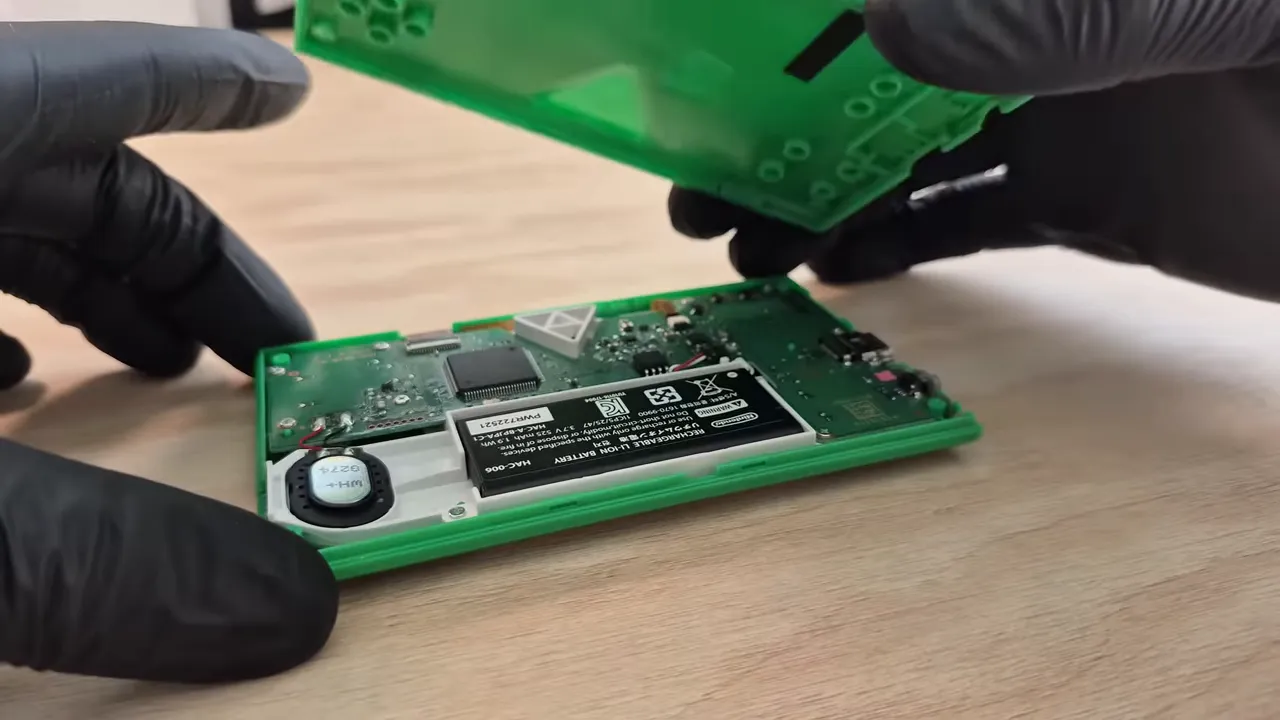
Une fois la coque arrière retirée, il faut :
- Faire levier délicatement pour séparer la coque
- Déconnecter les nappes de l’écran
- Débrancher la batterie
- Retirer les vis de la carte mère
- Dessouder le haut-parleur
- Extraire la carte mère
Jusque-là, rien d’insurmontable, mais il faut rester soigneux. À ce stade, la moindre erreur peut compliquer le remontage ensuite.
Préparer le Raspberry Pi Pico pour flasher la Game & Watch
Le Raspberry Pi Pico va servir de programmateur. C’est lui qui permet de communiquer avec la console pour lire, déverrouiller et flasher le firmware.
La procédure commence par le chargement du bon fichier .uf2 sur le Pico. Il faut récupérer le fichier correspondant sur le dépôt GitHub du projet, connecter le Pico à l’ordinateur tout en maintenant le bouton blanc enfoncé, puis copier le fichier dessus.
Petit détail qui a l’air bête mais qui peut faire perdre du temps : tous les câbles USB ne se valent pas. Le premier câble que j’ai utilisé ne fonctionnait pas du tout. Avec un deuxième câble, c’est passé immédiatement.
Ensuite, côté logiciel sur PC, il faut préparer l’environnement :
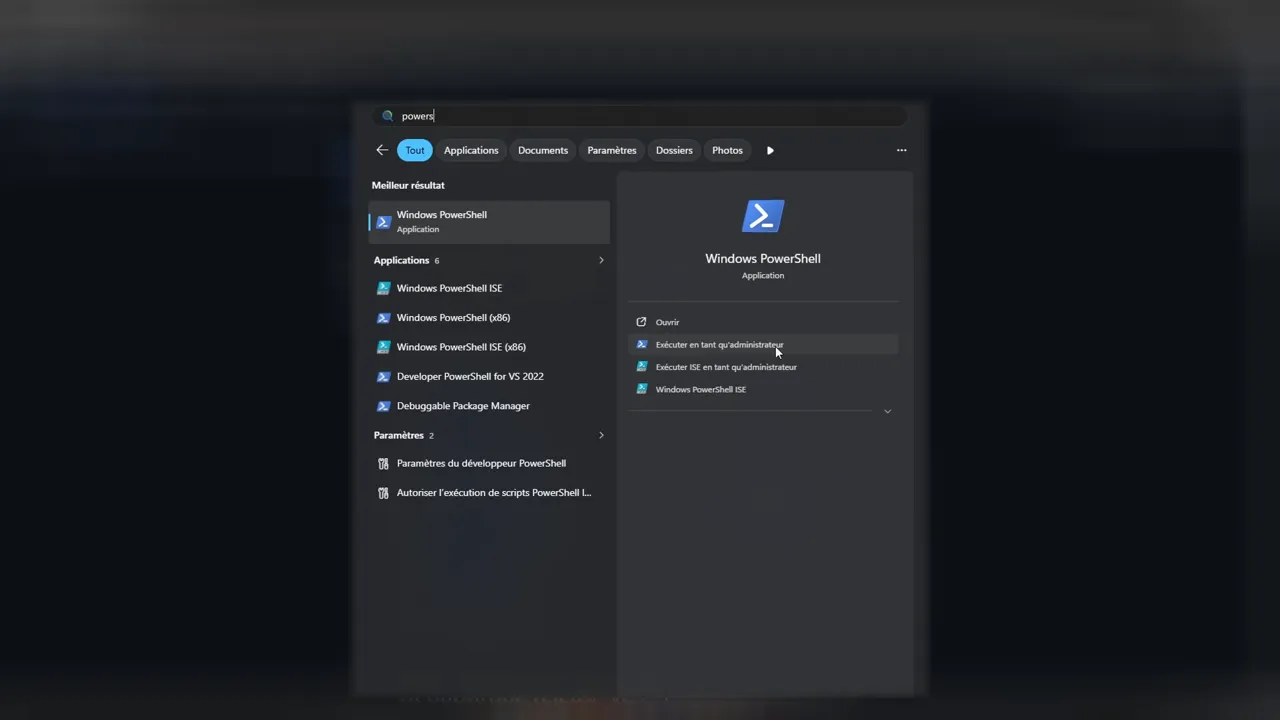
- Ouvrir une invite de commande en administrateur
- Installer Chocolatey
- Installer Python avec Chocolatey
- Redémarrer le système
- Installer pipx
- Installer les outils GNW Manager et OpenOCD
Ce sont ces outils qui vont permettre de dialoguer avec la Game & Watch et de lancer les opérations de déverrouillage et de flash.
Connecter le Pico à la carte mère
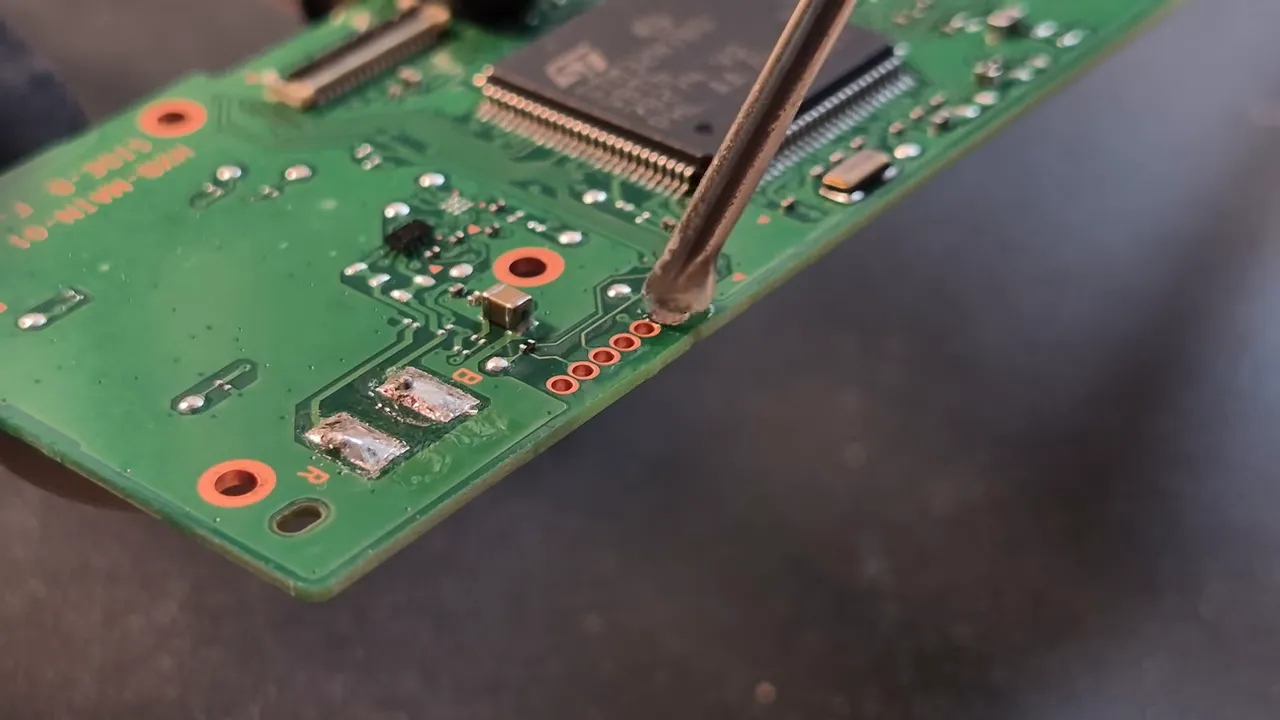
Une fois le Pico prêt, il faut le relier à la Game & Watch en suivant le schéma de câblage fourni par le projet. C’est là que la version H du Pico devient très pratique, car ses broches déjà soudées facilitent énormément la connexion côté programmateur.
Concrètement, j’ai utilisé :
- Des connecteurs Dupont femelle côté Pico
- Une soudure directe sur la carte mère côté Game & Watch
Pour faire ça proprement :
- Dénuder les fils
- Étamer chaque extrémité
- Fixer la carte mère avec une troisième main
- Appliquer un peu de flux
- Souder les fils aux bons points
J’ai utilisé une panne fine de type 1.2D pour gagner en précision. Franchement, sur ce genre de mod, le bon matériel ne fait pas tout, mais il aide énormément.
Déverrouiller et sauvegarder le firmware d’origine
Une fois tout branché, il faut reconnecter l’écran, brancher la console au PC et lancer les commandes de diagnostic avec GNW Manager.
Premier piège qui m’est tombé dessus : j’utilisais un câble USB-C vers USB-C et rien ne fonctionnait. La console ne s’allumait plus, la commande d’information ne remontait rien. En changeant simplement de câble, tout est revenu à la normale.
À partir de là, j’ai pu lancer la commande d’unlock pour déverrouiller le micrologiciel. La procédure demande ensuite de redémarrer la console. Si tout se passe bien, on obtient un écran bleu, ce qui confirme que le processus suit son cours normalement.
Autre point important : le système crée aussi les sauvegardes du firmware d’origine. C’est une très bonne chose, parce que ça donne un filet de sécurité avant d’aller plus loin.
L’étape la plus critique : remplacer la puce mémoire
Clairement, c’est la partie la plus délicate du mod. Celle où il faut être patient, méthodique, bien équipé… et accepter que ça puisse mal tourner.
Le remplacement de la mémoire est indispensable pour passer à une capacité suffisante afin d’accueillir le système custom et les fonctions supplémentaires. On passe d’une puce de 16 Mbit à 64 Mbit.
Pour retirer l’ancienne puce, j’ai :
- Protégé les composants autour avec du scotch aluminium
- Ajouté du flux
- Appliqué un peu d’étain
- Utilisé une station à air chaud réglée à 400°C avec ventilation au maximum
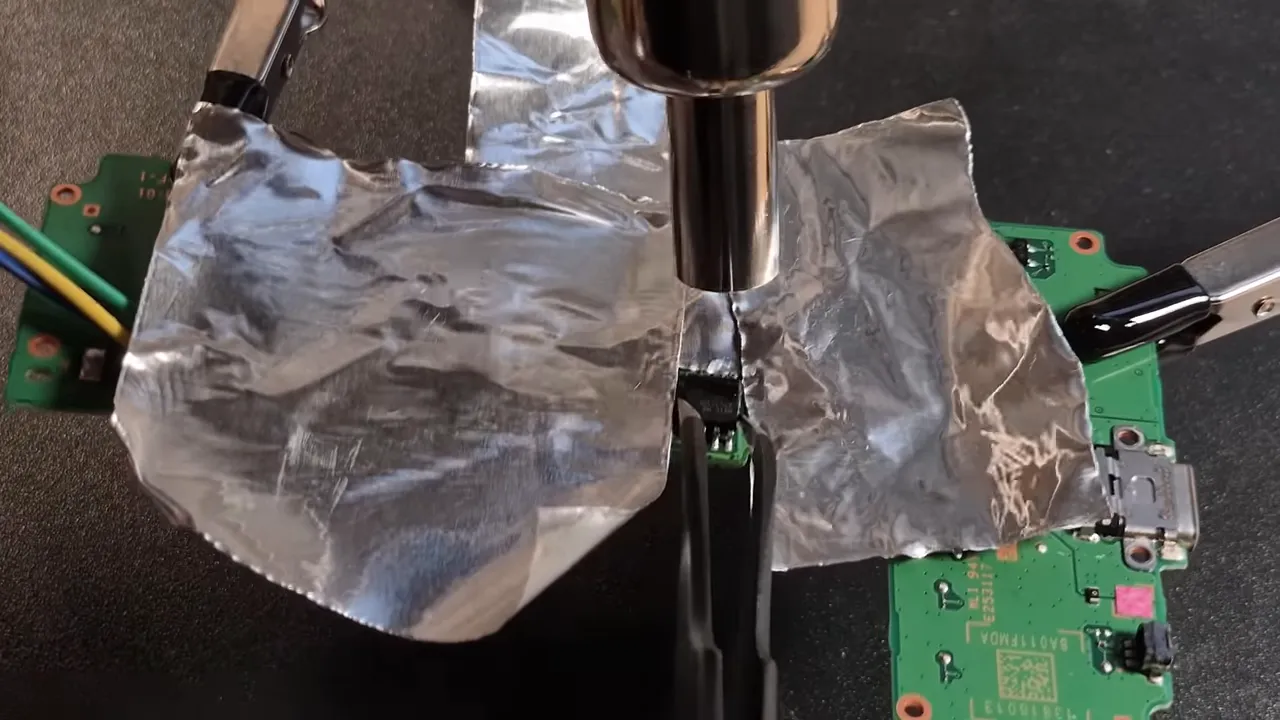
Et là, je préfère être honnête : j’ai galéré de fou.
Sur ma première tentative, j’ai littéralement abîmé la carte mère. En retirant la puce, une partie de piste est venue avec. J’ai essayé de rattraper ça comme je pouvais, de bricoler, de réparer, mais au final la carte était bonne pour le cimetière. J’ai dû repartir sur une autre console.
C’est aussi là qu’on se rend compte d’un truc : beaucoup de mods ont l’air hyper simples une fois montés en vidéo, mais dans la réalité, certaines étapes peuvent prendre 5 à 10 minutes de chauffe, d’ajustement et de stress. Ce n’est pas forcément un geste qu’on fait en deux secondes avec la puce qui se soulève toute seule.
La deuxième fois, j’ai pris beaucoup plus de temps, et cette fois j’ai réussi à dessouder la puce proprement.
Pour poser la nouvelle mémoire, je l’ai maintenue en place avec un peu de scotch, puis j’ai soudé patiemment avec une panne fine. Après nettoyage, le résultat était franchement propre.
Installer le custom firmware
Une fois la nouvelle puce mémoire soudée, on peut reconnecter l’ensemble et passer au flash du firmware custom.
Chez moi, l’installation a bloqué sur la dernière étape. Pas de panique dans ce cas-là : relancer la commande a suffi pour que l’opération aille jusqu’au bout.
Pour vérifier si tout fonctionne, il suffit de rallumer la console. Si elle s’allume déjà, c’est bon signe. Ensuite, avec la combinaison flèche gauche + bouton Game, on doit obtenir un message indiquant qu’aucune carte microSD n’est présente. Ce message confirme que le firmware modifié est bien actif.
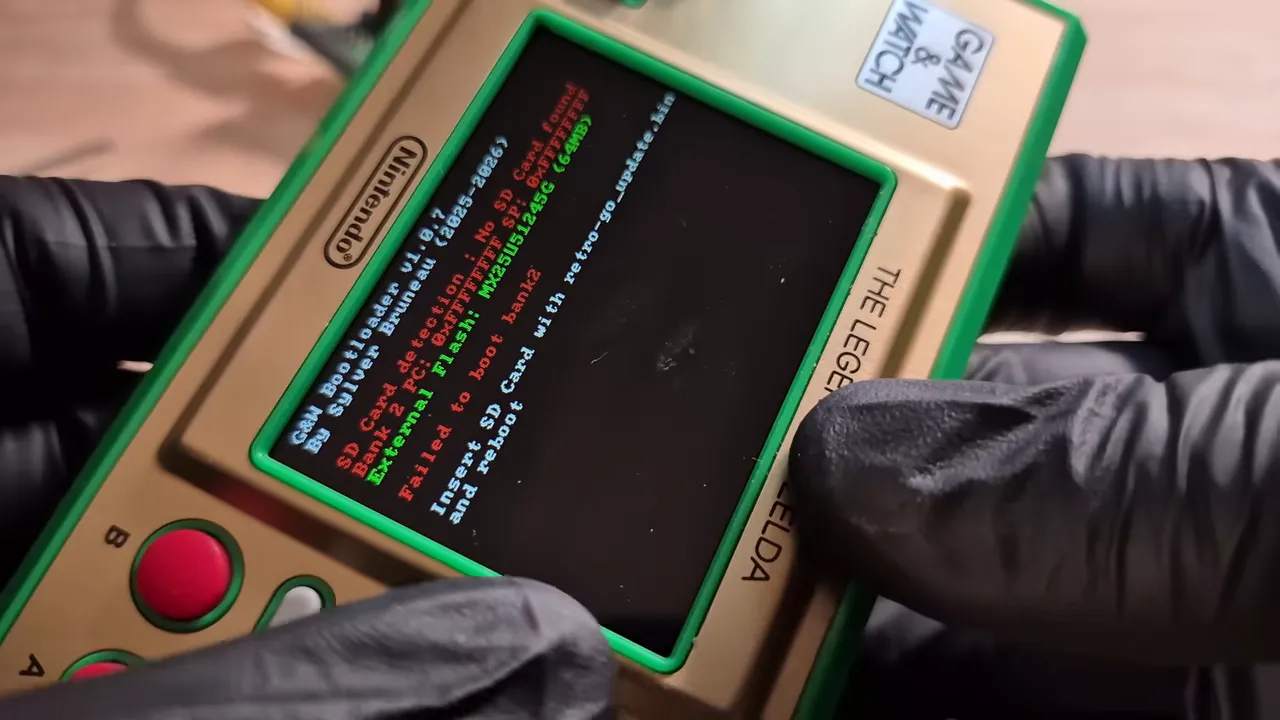
À ce stade, le Raspberry Pi Pico a terminé son travail. On peut donc le dessouder et le récupérer pour d’autres projets.
Assembler le circuit microSD
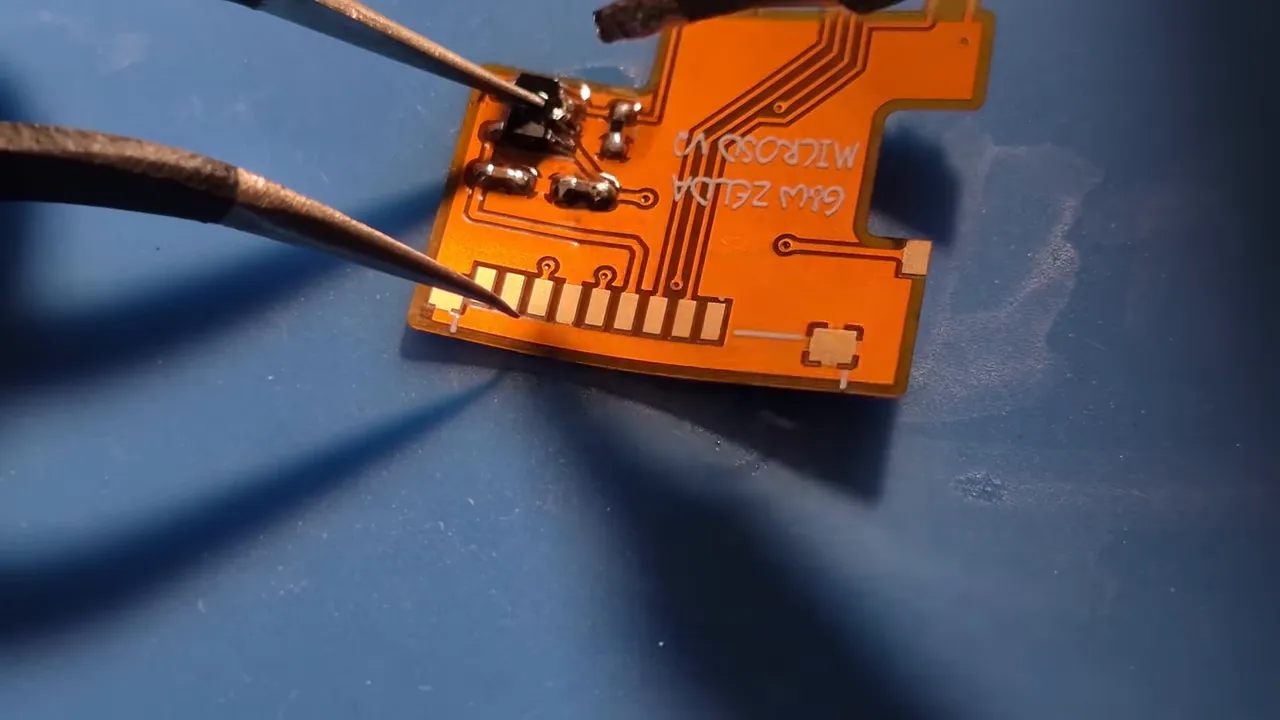
Pour ajouter la lecture de carte microSD, il faut monter un petit circuit custom composé de plusieurs éléments :
- Un régulateur LDO
- Deux condensateurs
- Une résistance
- Le connecteur microSD
J’ai fait une belle boulette sur cette partie : j’ai commandé des composants en 0402, donc vraiment minuscules, alors qu’un format 0805 aurait été bien plus confortable à souder. Autrement dit, je me suis rajouté un niveau de difficulté gratuit.
La méthode reste la même pour tous les composants :
- Appliquer du flux sur un côté
- Préparer les premiers points de soudure
- Maintenir le composant sans trop appuyer
- Souder un côté, puis l’autre
Même logique pour le régulateur LDO et pour le lecteur microSD. Une fois le tout nettoyé, il suffit de couper les petits excès qui dépassent.
Souder le circuit custom à la carte mère
Encore une étape délicate. Le petit circuit doit être relié à la carte mère proprement, sans forcer, sans bouger et sans créer de court-circuit.
Je l’ai fixé au Kapton pour le maintenir, puis j’ai pris mon temps pour faire les soudures. Ensuite, il faut gratter légèrement la carte mère à deux endroits pour faire apparaître le cuivre. Ce cuivre servira à raccorder la masse du lecteur.
Une fois ce travail terminé, la carte mère peut reprendre sa place dans la coque avant. Il ne reste plus qu’à :
- Reconnecter l’écran
- Ressouder le haut-parleur
- Rebrancher la batterie
Et si la console démarre encore à ce moment-là, c’est déjà une très bonne nouvelle.
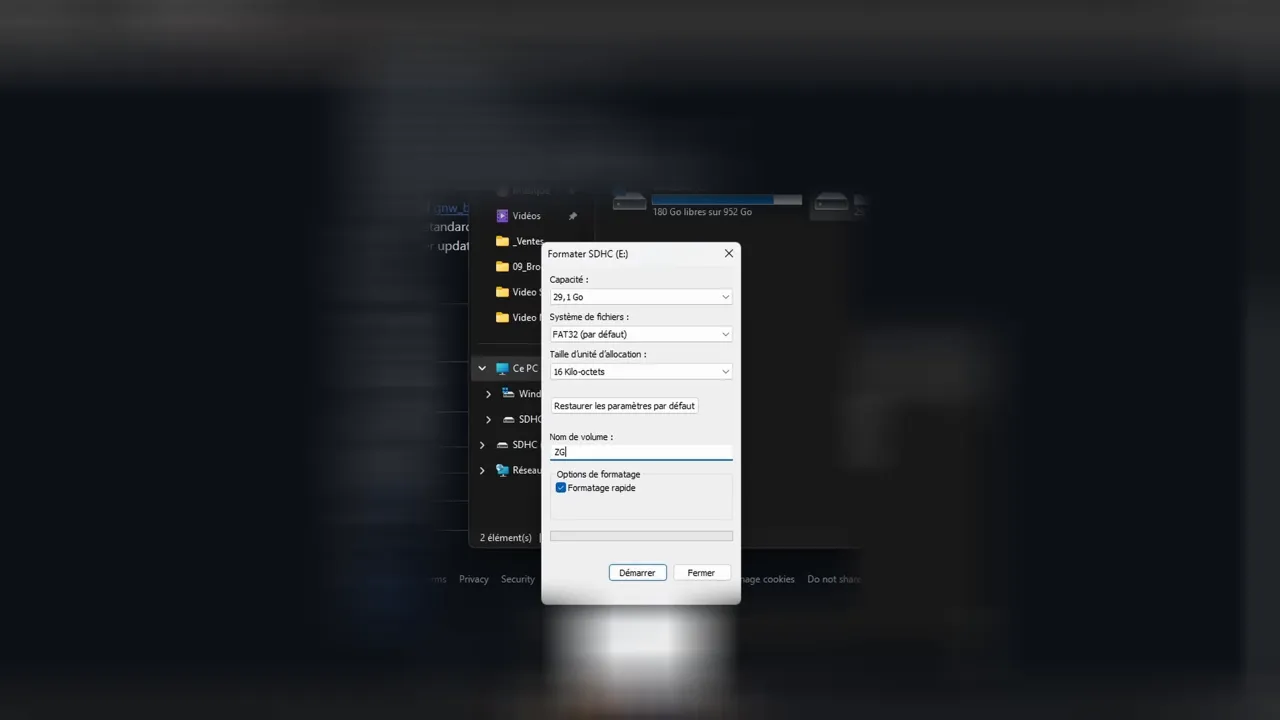
Préparer la microSD avec Retro-Go SD
Côté logiciel, la carte microSD doit être préparée avec Retro-Go SD, qui est en quelque sorte le système permettant de gérer l’émulation sur la console.
La procédure est simple :
- Connecter la microSD au PC
- La formater en FAT32
- Copier les fichiers de Retro-Go SD dessus
- Réinsérer la carte dans la console
Ensuite, il faut rallumer la Game & Watch et relancer la combinaison bouton Game + flèche gauche. Le firmware se met alors à jour automatiquement depuis la carte SD. Après redémarrage, le nouvel environnement doit apparaître.
Créer l’ouverture pour la carte microSD dans la coque
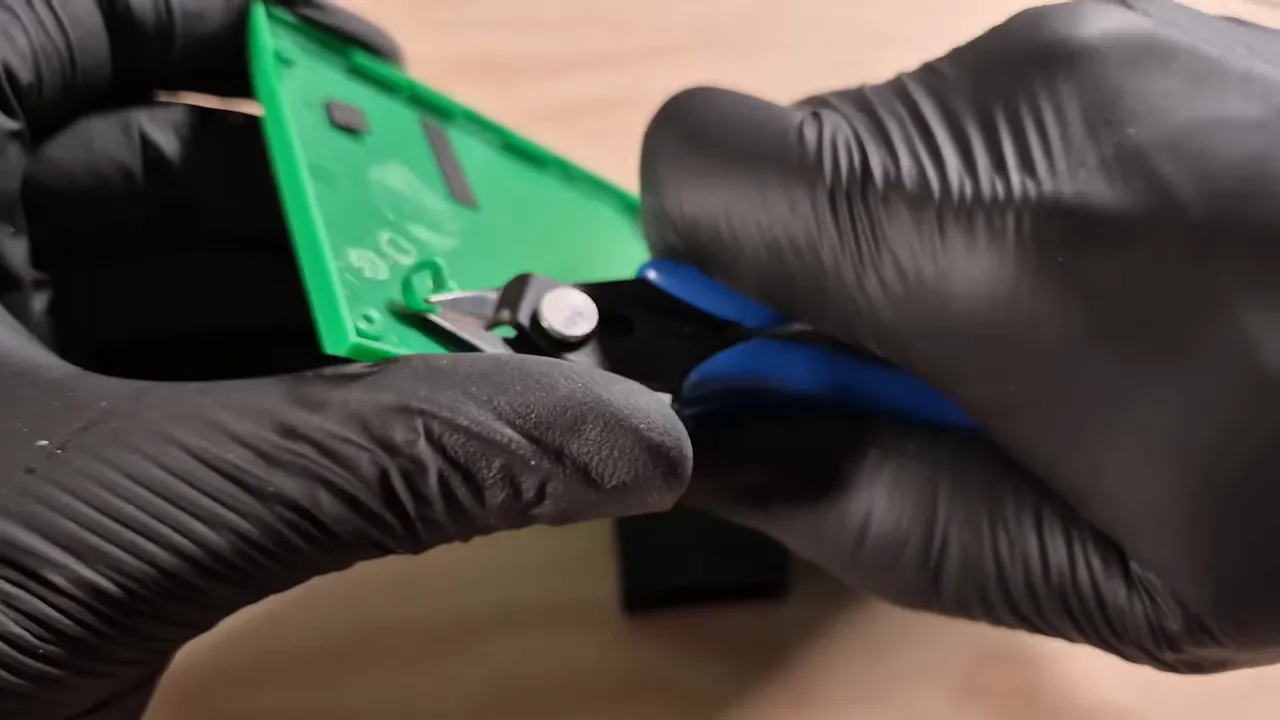
Le lecteur microSD est à l’intérieur, donc il faut forcément créer un accès dans la coque. Pour faire ça proprement, le plus pratique est d’utiliser des gabarits imprimés en 3D.
J’ai procédé comme ça :
- Retirer les supports internes gênants dans la coque
- Placer un premier gabarit à quatre trous
- Percer avec une mèche de 2 mm
- Faire la même chose avec un second gabarit à trois trous
- Utiliser un dernier gabarit pour lisser la découpe
- Finir à la lime
Dans mon cas, j’ai fini à la lime à ongles parce que c’était ce que j’avais sous la main. Ce n’est pas la solution la plus noble du monde, mais au final le résultat était franchement pas mal.
Ajouter les ROMs et profiter de la console multi-émulateurs
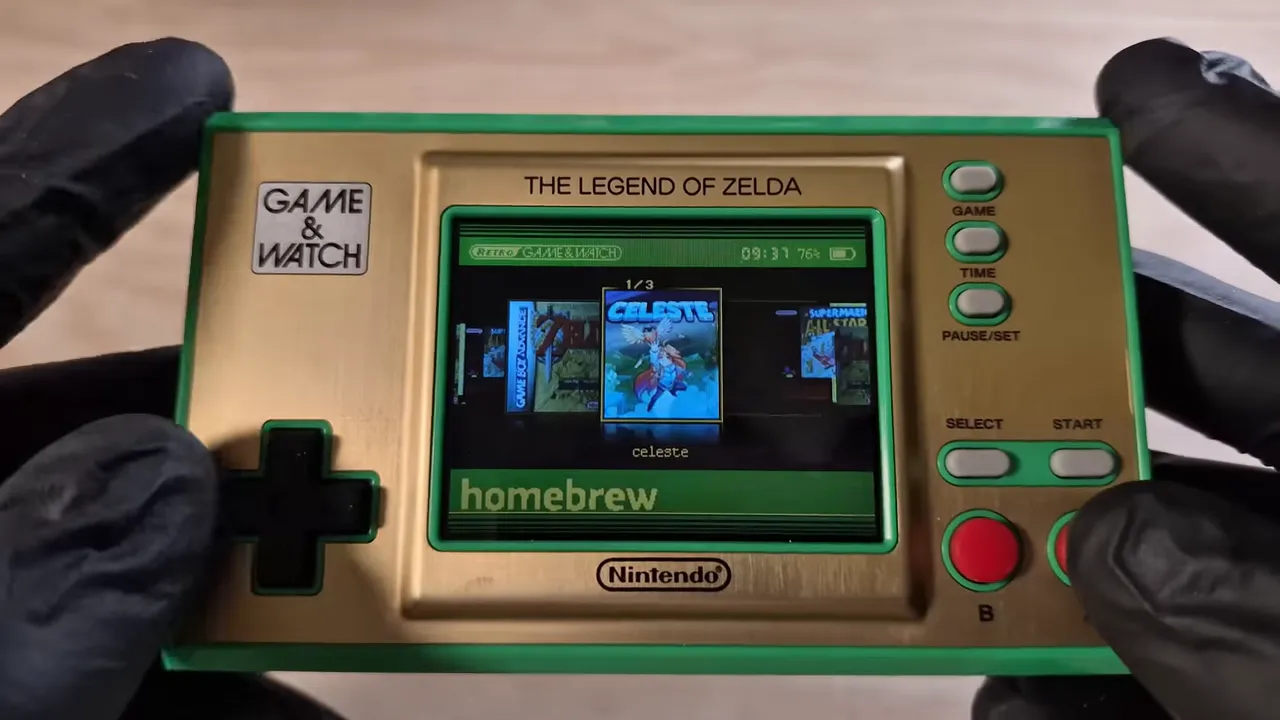
Une fois la console remontée, il suffit de remettre la microSD dans le PC. On y retrouve les différents dossiers correspondant aux systèmes pris en charge.
On peut y ajouter ses jeux sauvegardés légalement, bien sûr, pour profiter de plusieurs plateformes rétro. Parmi les systèmes évoqués, on retrouve notamment :
- Atari
- NES
- Master System
- Game Gear
- Game Boy
- Game Boy Color
- Game Boy Advance
Et il y a même Celeste inclus directement avec Retro-Go dans cette configuration.
De mon côté, j’ai chargé une quantité absurde de jeux. Honnêtement, je ne sais même plus si j’en ai mis 1000 ou 2000, mais il y en avait vraiment énormément, et la console ne s’est pas essoufflée pour autant. C’est ça qui impressionne le plus.
Le bilan après le mod
Ce projet a été un vrai défi. Il y a eu de la préparation, du logiciel, du hardware, de la micro-soudure, des erreurs de composants, un câble capricieux, une carte mère ruinée, puis une deuxième tentative beaucoup plus propre.
Mais au bout du compte, le résultat dépasse largement l’effort investi.
On se retrouve avec une Game & Watch complètement détournée de son usage d’origine, transformée en console portable multi-émulateurs, avec :
- Un excellent écran
- Un format compact et agréable
- Une compatibilité avec de nombreuses consoles rétro
- Une bibliothèque de jeux énorme grâce à la microSD
Il faut aussi rendre hommage aux moddeurs à l’origine du projet. Le travail réalisé autour de ce hack est impressionnant. Sans eux, impossible d’obtenir un résultat aussi abouti sur une machine aussi petite.
Si vous aimez le modding rétro, c’est typiquement le genre de projet qui montre jusqu’où on peut pousser une console qu’on pensait figée dans ses fonctions d’origine. Avec un peu de patience, les bons outils et une bonne dose d’acharnement, cette petite Zelda Game & Watch devient un véritable monstre de poche.
Ce qu’il faut retenir avant de se lancer
- Le projet est faisable, mais il demande de la précision
- Le remplacement de la puce mémoire est l’étape la plus risquée
- Le bon câble USB et le bon outillage changent vraiment la vie
- Choisir les bons formats de composants évite de se rajouter de la difficulté
- La sauvegarde du firmware d’origine est indispensable
- Le résultat final vaut clairement le coup si vous aimez l’émulation portable et le hardware rétro
Au final, cette Game & Watch n’a plus grand-chose d’une simple console hommage. C’est presque une petite machine de guerre déguisée en objet collector Nintendo.