La mise à jour RetroBat 8.2.1 apporte pas mal de petites améliorations qui, mises bout à bout, font vraiment plaisir. Les joueurs au volant sont particulièrement bien servis, l’arcade gagne en confort, ShadPS4 peut désormais gérer les jeux compressés au format .zar, et il devient possible d’intégrer facilement des projets de recompilation ou de décompilation directement dans sa ludothèque.
On termine avec une fonction très ouverte, réservée aux bricoleurs : AppLauncher, qui permet d’exécuter des programmes, scripts ou même un fichier audio au démarrage de RetroBat.
Des contrôleurs et des volants mieux gérés
Le gros morceau de cette version concerne encore une fois la gestion des contrôleurs. Configurer une manette, et surtout un volant, dans l’émulation peut parfois devenir un vrai casse-tête. Chaque avancée sur ce point mérite donc d’être saluée.
PlayStation 2 : une meilleure détection des volants
Avec la nouvelle version de PCSX2 intégrée à RetroBat 8.2.1, la détection des volants est largement améliorée, tout comme le mapping global. C’est une excellente nouvelle pour profiter des très nombreux jeux de course PlayStation 2 dans de bonnes conditions.
Le volant est désormais mieux reconnu et les réglages de commandes deviennent plus cohérents. C’est le genre d’amélioration qui ne fait pas forcément beaucoup de bruit, mais qui change complètement une installation dédiée au racing.
TeknoParrot et PCSX2 pour les systèmes Namco 246 et 256
Du côté de l’arcade, RetroBat ajoute le mapping des volants pour deux systèmes très populaires :
- TeknoParrot
- PCSX2 utilisé pour les systèmes d’arcade Namco 246 et Namco 256
L’intégration des volants demande beaucoup de travail et reste particulièrement complexe selon les systèmes. Voir cette partie progresser dans RetroBat est donc une très bonne chose, surtout pour celles et ceux qui montent une borne ou un setup arcade orienté conduite.
NeGcon, Switch Pro et autres ajouts ciblés
Deux autres améliorations méritent aussi d’être retenues :
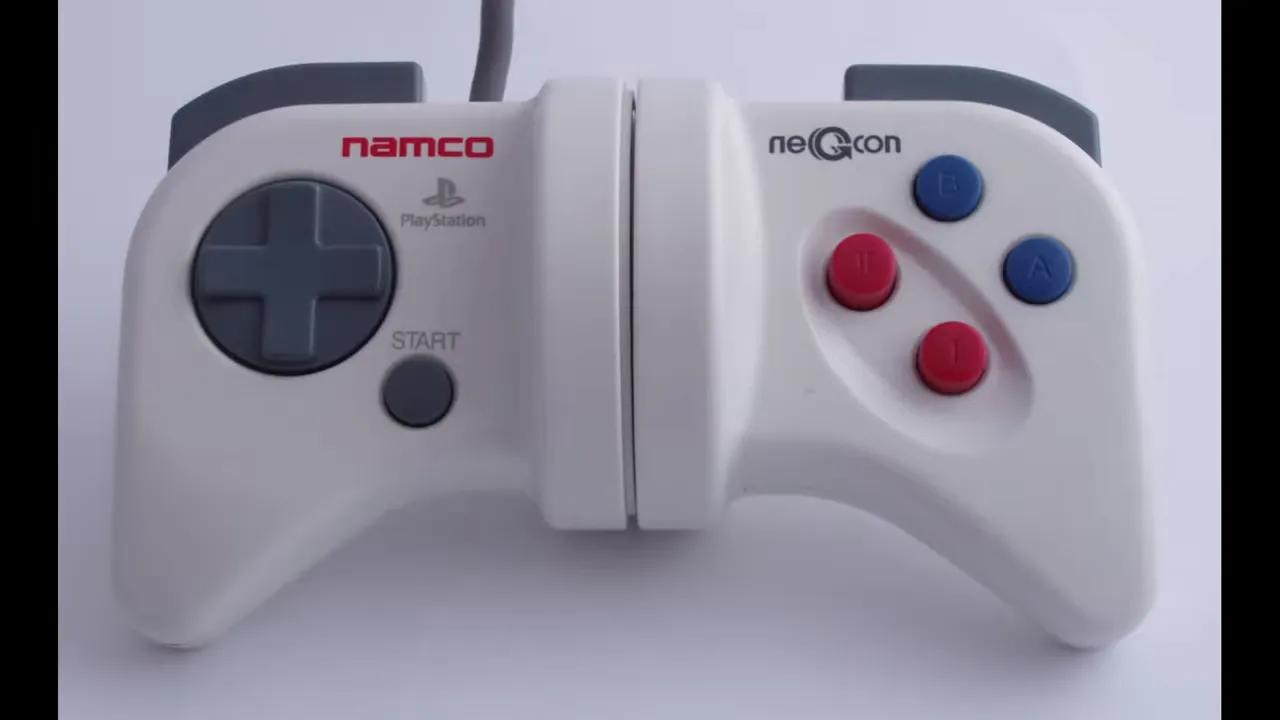
- Dans DuckStation, le contrôleur analogique rotatif Namco NeGcon bénéficie désormais d’un mapping pris en charge.
- Dans Mupen64Plus, le nouveau pilote SDL Joy permet de détecter et d’utiliser une manette Switch Pro.
Ce sont des ajustements plus spécifiques, mais ils rendent les systèmes concernés plus accessibles sans devoir mettre les mains dans des configurations interminables.
ShadPS4 : compression des jeux au format .zar
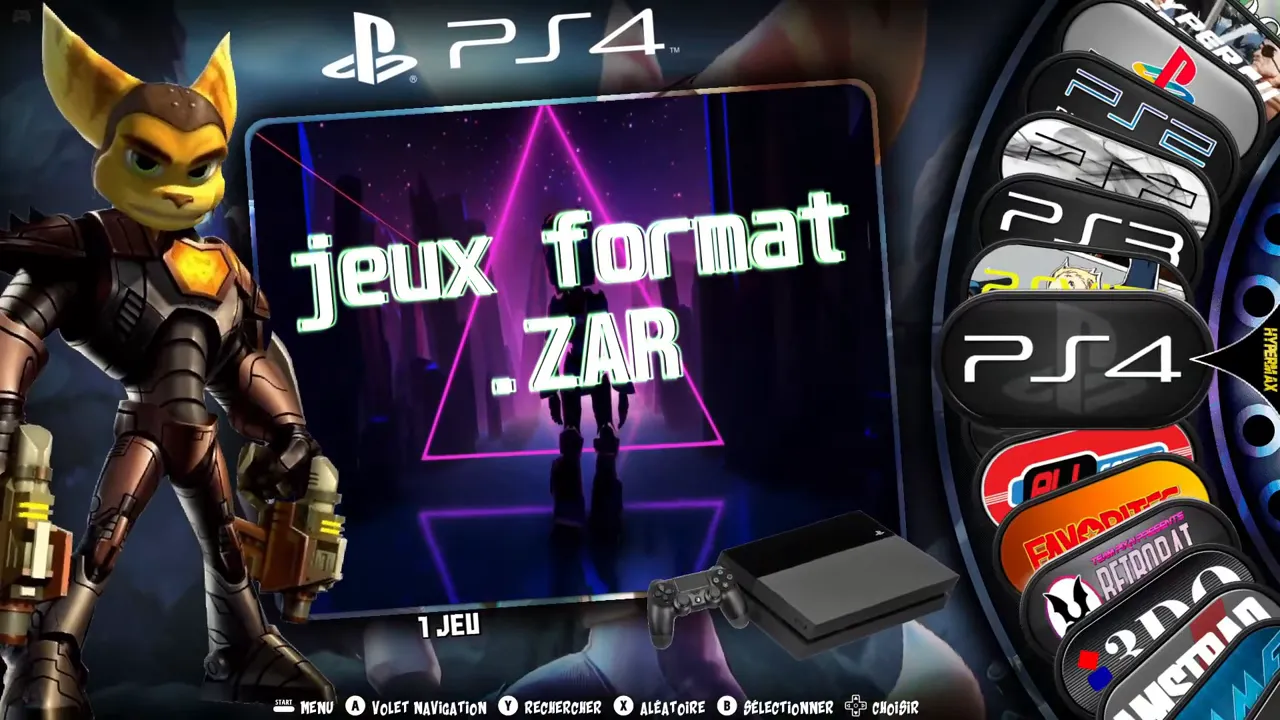
Autre nouveauté très intéressante, surtout si le stockage commence à se remplir un peu trop vite : RetroBat prend maintenant en charge les jeux ShadPS4 compressés au format .zar.
La compression s’effectue directement depuis l’interface graphique de ShadPS4 GUI. Il suffit de faire un clic droit sur le dossier d’un jeu pour obtenir l’option de compression.
Le gain de place peut être conséquent. L’exemple de WipEout est assez parlant : un dossier d’environ 40 Go descend à environ 20 Go après compression au format .zar. Pour une collection qui commence à prendre de l’ampleur, ce n’est clairement pas négligeable.
Les émulateurs mis à jour dans RetroBat 8.2.1
Comme à chaque version, RetroBat 8.2.1 embarque aussi des mises à jour d’émulateurs et de cœurs. Parmi les principales évolutions :
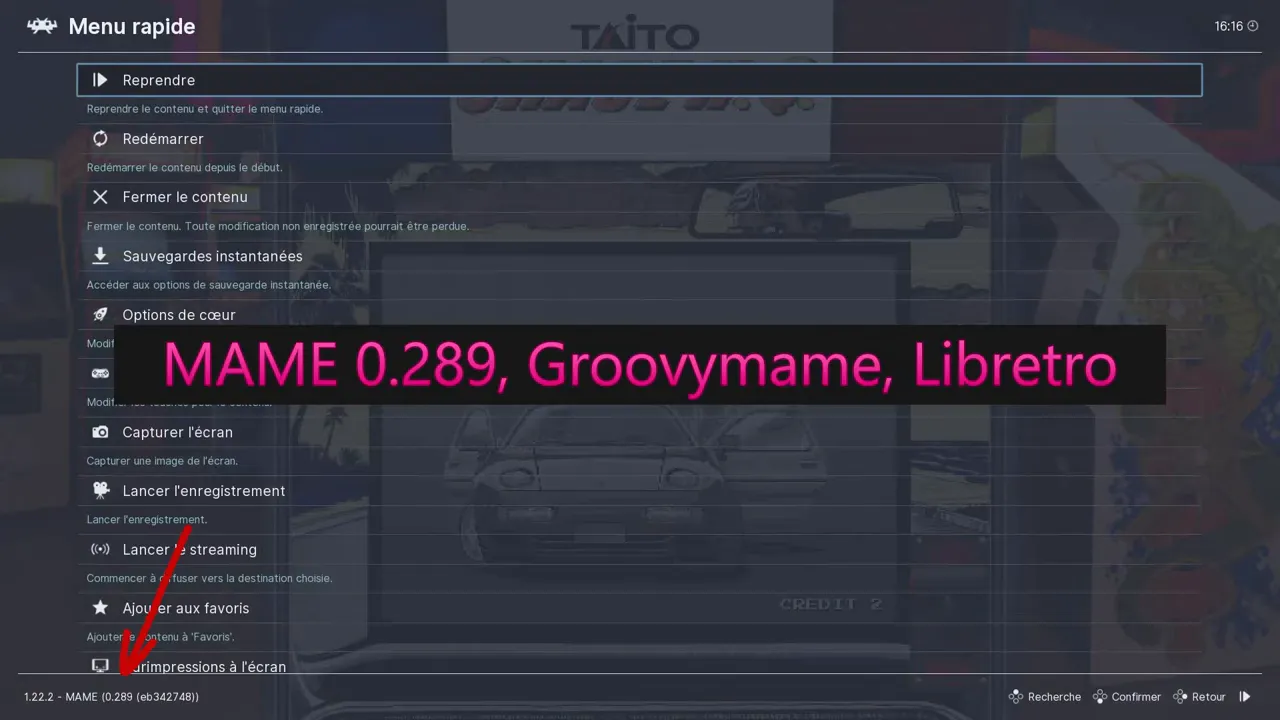
- MAME 0.289
- Les déclinaisons GroovyMAME et Libretro mises à jour elles aussi
- DuckStation pour la PlayStation
- PCSX2 pour la PlayStation 2
- RPCS3 pour la PlayStation 3
- Flycast
- Genesis
- Gopher64
- Plusieurs cœurs Libretro
Pour la liste complète des correctifs, versions et détails techniques, le mieux reste de consulter le changelog officiel de RetroBat.
Ajouter une recompilation ou une décompilation dans RetroBat
C’est probablement la fonction la plus enthousiasmante de RetroBat 8.2.1. Il est désormais possible d’ajouter ses propres projets de recompilation ou de décompilation dans RetroBat, sans bricolage complexe côté frontend.
Le principe reste simple : on prépare le projet selon ses instructions, on vérifie qu’il fonctionne hors de RetroBat, puis on dépose son dossier dans le répertoire ROM correspondant au système d’origine.
Une recompilation fonctionne un peu comme un émulateur dans le sens où elle exécute une version adaptée du jeu. Elle s’appuie néanmoins sur une ou plusieurs ROMs. Comme toujours, l’utilisation d’une ROM implique de posséder l’original du jeu concerné.
La règle importante : préparer le projet avant de l’intégrer
Chaque projet possède sa propre procédure. Certains demandent simplement une ROM, d’autres nécessitent plusieurs fichiers, des réglages spécifiques ou une étape préalable de génération. Il faut donc suivre attentivement les indications données sur la page du projet.
Avant de copier quoi que ce soit dans RetroBat, lancez une première fois l’exécutable du projet sous Windows. Cela permet de vérifier que les ROMs sont au bon endroit, que les fichiers requis sont présents et que tout est fonctionnel.
Exemple avec Ridge Racer Collection
Ridge Racer Collection est un projet basé sur plusieurs ROMs. Elles doivent être ajoutées dans le dossier ROM fourni avec la recompilation, conformément aux indications de son dépôt.
Une fois le projet opérationnel :
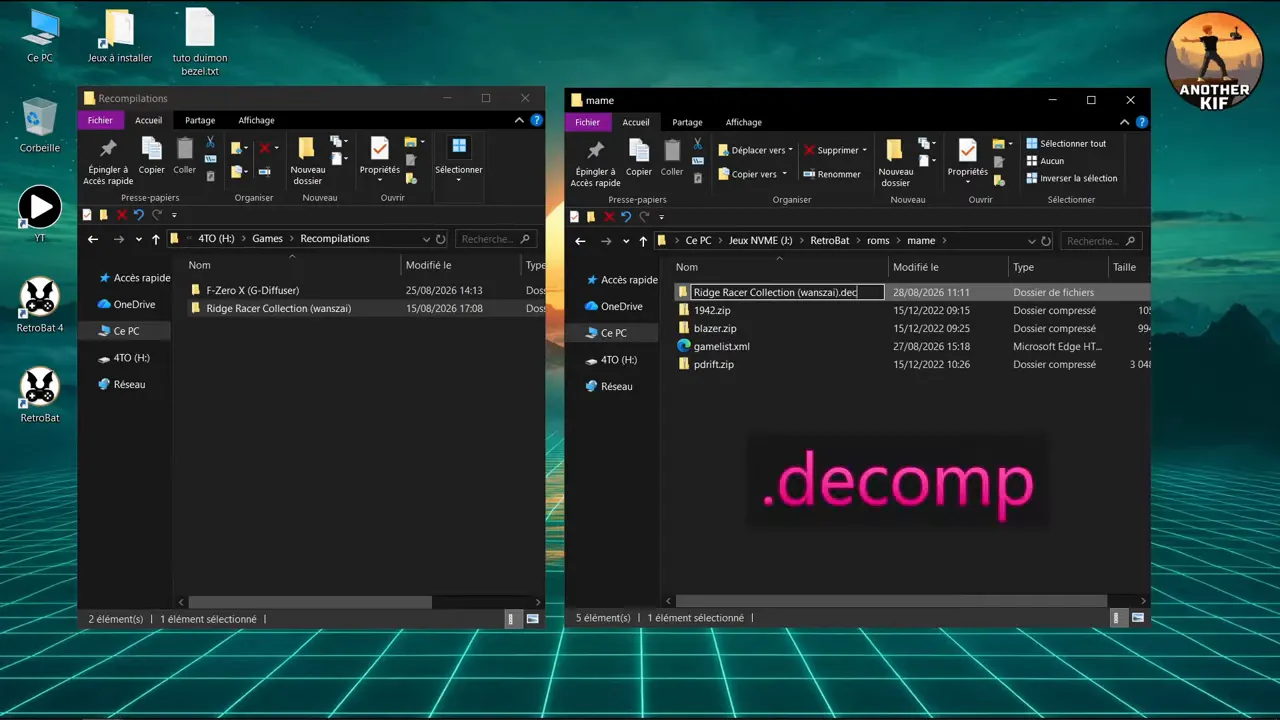
- Copiez ou déplacez le dossier complet de la recompilation dans le dossier ROM correspondant au système concerné dans RetroBat.
- Ouvrez ce dossier dans son nouvel emplacement.
- Renommez le dossier en ajoutant exactement l’extension .decomp à la fin de son nom.
Attention, la règle est bien .decomp, y compris pour une recompilation. C’est cette extension qui permet à RetroBat de reconnaître correctement le dossier comme un projet à lancer directement.
Le projet Ridge Racer Collection constitue un bon exemple pour comprendre cette intégration côté arcade.
Exemple avec F-Zero X sur Nintendo 64
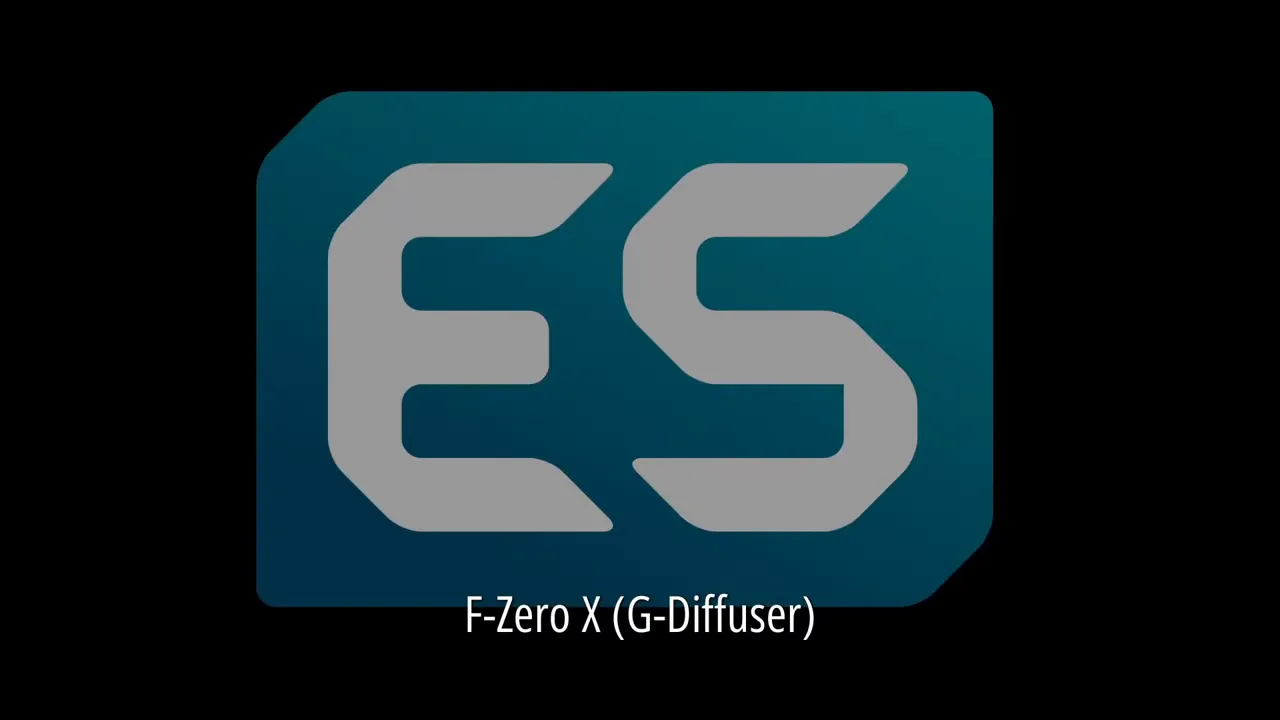
La méthode est identique pour F-Zero X, ici via le projet G-Diffuser. Une fois le projet correctement préparé et testé, il faut déposer son dossier dans le répertoire Nintendo 64 de RetroBat, puis lui ajouter l’extension .decomp.
Dans cet exemple, l’exécutable utilisé est celui fourni par G-Diffuser. RetroBat lancera directement cet exécutable Windows lorsque le projet sera sélectionné dans la liste des jeux.
Le dépôt de la décompilation de F-Zero X avec G-Diffuser donne les éléments nécessaires à la préparation du projet.
Comment le projet apparaît dans RetroBat
Dans l’interface RetroBat, le nom affiché reprend simplement celui du dossier. Vous êtes donc libre de choisir une nomenclature claire pour votre collection, par exemple en ajoutant le nom du créateur du projet ou une mention permettant de distinguer la version recompilée.
La seule chose à ne pas oublier est l’extension .decomp. Une fois celle-ci en place :
- Le projet apparaît dans le système correspondant.
- Il n’est pas nécessaire de choisir un émulateur spécifique.
- Le réglage automatique peut rester activé.
- La validation avec la manette lance directement l’exécutable Windows du projet.
Dans la majorité des cas, les commandes sont reconnues immédiatement. Pour quitter et revenir dans RetroBat, utilisez la combinaison habituelle Hotkey + Start.
AppLauncher : lancer des applications au démarrage de RetroBat
La dernière grosse nouveauté de RetroBat 8.2.1 s’appelle AppLauncher. C’est une fonction qui va parler aux personnes qui aiment personnaliser leur installation jusque dans les moindres détails.
Elle permet de lancer automatiquement une ou plusieurs applications au démarrage de RetroBat. Cela peut être :
- Un exécutable .exe
- Un script .bat
- Un script .cmd
- Un fichier audio MP3
Les possibilités sont donc très ouvertes. On peut imaginer lancer un outil dédié à une borne, un script de préparation, une petite fenêtre d’information ou simplement une musique d’ambiance au démarrage.
Configurer AppLauncher dans retrobat.ini
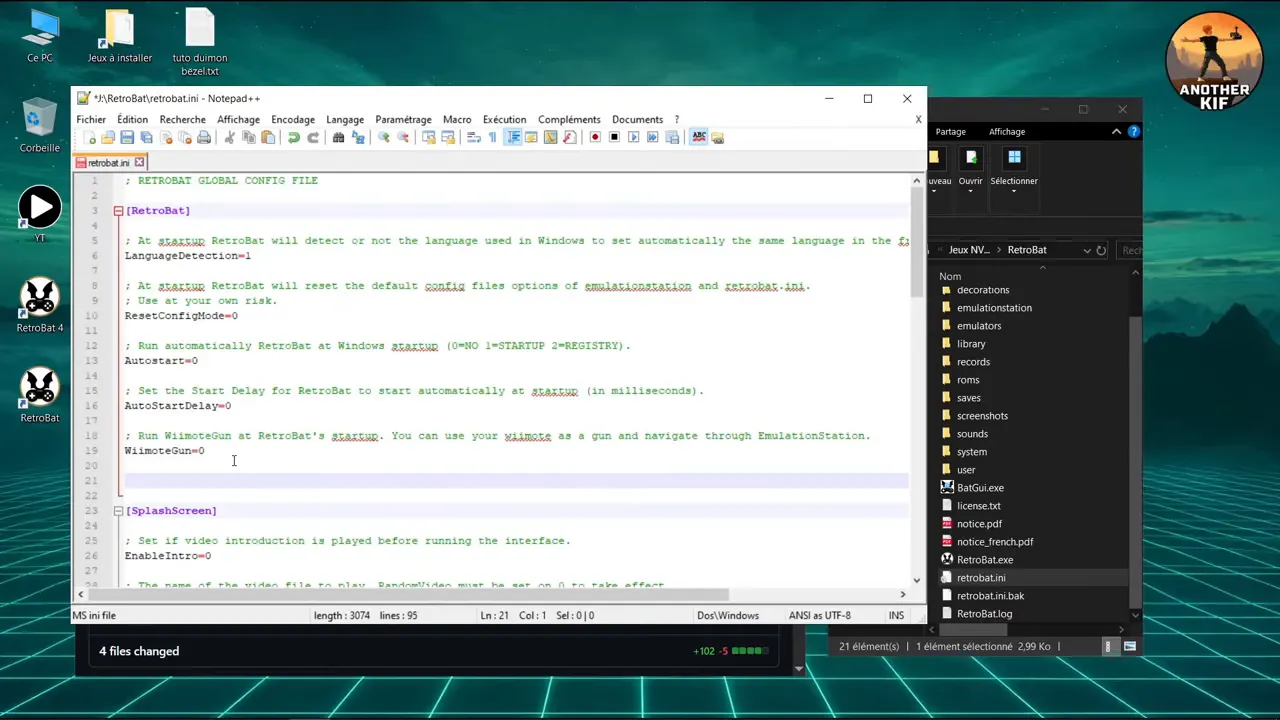
Pour le moment, la configuration ne se fait pas directement depuis le menu de RetroBat. Il faut modifier le fichier retrobat.ini, avec le Bloc-notes Windows ou un éditeur de texte comme Notepad++.
Dans la section RetroBat du fichier, ajoutez une ligne utilisant la clé AppLauncher, suivie du chemin complet vers le fichier à exécuter. Le chemin doit être entouré de guillemets.
AppLauncher="C:\chemin\vers\votre\application.exe"Si plusieurs éléments doivent être lancés, ajoutez simplement un numéro à la clé :
AppLauncher="C:\chemin\vers\premiere-application.exe"
AppLauncher2="C:\chemin\vers\second-script.bat"
AppLauncher3="C:\chemin\vers\musique.mp3"
Enregistrez ensuite le fichier et lancez RetroBat. Les éléments configurés seront exécutés les uns après les autres au démarrage.
Une mise à jour qui ouvre encore plus RetroBat
RetroBat 8.2.1 ne se limite pas à mettre quelques émulateurs à jour. Cette version améliore très concrètement l’expérience des joueurs au volant, simplifie la gestion du stockage pour ShadPS4 et, surtout, ouvre la porte à une intégration beaucoup plus propre des recompilations et décompilations.
Avec AppLauncher, chacun peut aussi commencer à façonner une installation RetroBat plus personnelle, qu’il s’agisse d’une borne d’arcade, d’un PC de salon ou d’une machine rétro gaming dédiée. Bref, encore une mise à jour bien chargée, avec de quoi faire un bon kiff rétro gaming.