Visual Pinball traîne depuis longtemps une réputation de système compliqué. Et honnêtement, cette réputation ne sort pas de nulle part. Entre les tables VPX, les ROM, les backglass, UltraDMD, FlexDMD, DMDext et les fichiers annexes, on peut vite avoir l'impression d'ouvrir une boîte pleine de termes obscurs.
La bonne nouvelle, c'est qu'une fois les bases comprises, tout devient beaucoup plus logique. Le but ici, c'est justement de poser des fondations solides pour installer ses premières tables dans RetroBat sans partir dans tous les sens.
Si vous débutez complètement, ou si vous avez déjà tenté l'aventure avant de laisser tomber, vous allez voir qu'avec les bons repères, Visual Pinball devient nettement plus accessible.
Commencer par le vocabulaire
Avant de toucher au moindre fichier, il faut comprendre le minimum syndical du jargon Visual Pinball. C'est ce qui fait gagner un temps fou ensuite, surtout quand on tombe sur une archive avec plusieurs dossiers et des noms pas toujours très parlants.
Un glossaire dédié à Visual Pinball est d'ailleurs disponible ici : glossaire Visual Pinball.
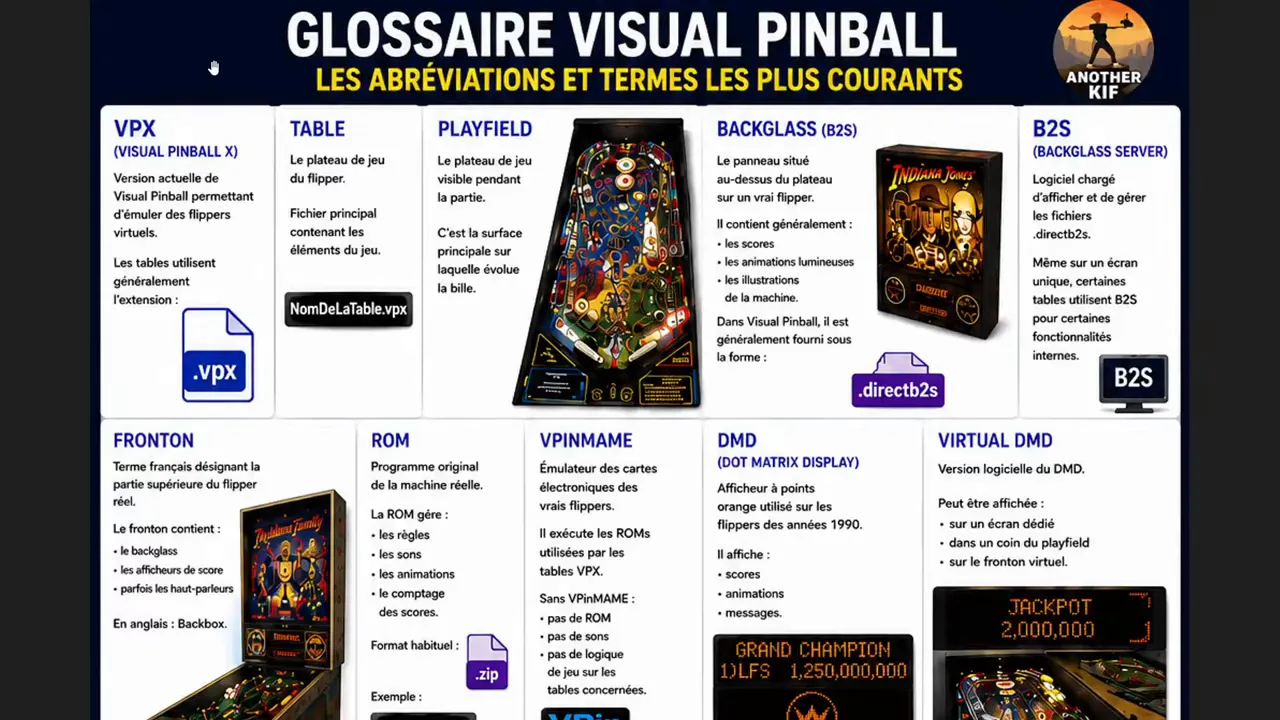
Voici les notions vraiment indispensables à avoir en tête :
- VPX : le fichier de table Visual Pinball.
- ROM : le micrologiciel original utilisé par certaines tables modernes.
- VPinMAME : le composant chargé de lire ces ROM et de dialoguer avec Visual Pinball.
- DMD : l'afficheur de scores et d'animations.
- Backglass : l'affichage du fronton, surtout utile sur deux ou trois écrans, ou dans un pincab.
- UltraDMD / FlexDMD : solutions utilisées pour afficher les DMD sur des tables sans ROM.
- DMDext : utilitaire moderne qui gère l'affichage de nombreux DMD externes.
Installer Visual Pinball dans RetroBat
Si Visual Pinball n'a jamais été installé sur votre configuration RetroBat, il faut commencer par là.
Dans le menu RetroBat, allez dans la section dédiée aux émulateurs, cherchez Visual Pinball, puis lancez le téléchargement et l'installation. Une fois que tout est installé, RetroBat ouvre normalement l'émulateur. À ce stade, vous pouvez simplement fermer les fenêtres ouvertes. Le nécessaire est en place.
Cette étape ne sert qu'une seule fois. Après ça, vous pouvez passer directement à la recherche de tables.
Où télécharger des tables Visual Pinball
Pour commencer sereinement, deux sites couvrent déjà énormément de besoins :
- PinballNirvana
- VPUniverse
Dans les deux cas, il faut créer un compte gratuit pour accéder aux téléchargements.
PinballNirvana
PinballNirvana est très pratique pour plusieurs raisons. Le catalogue est large, la navigation est claire, et surtout les pages de tables donnent souvent des informations utiles avant même de télécharger quoi que ce soit.
On peut rechercher une table par son nom, ou passer par les catégories. Pour un débutant, c'est souvent plus simple de parcourir les sections et d'utiliser les filtres pour trier par popularité.
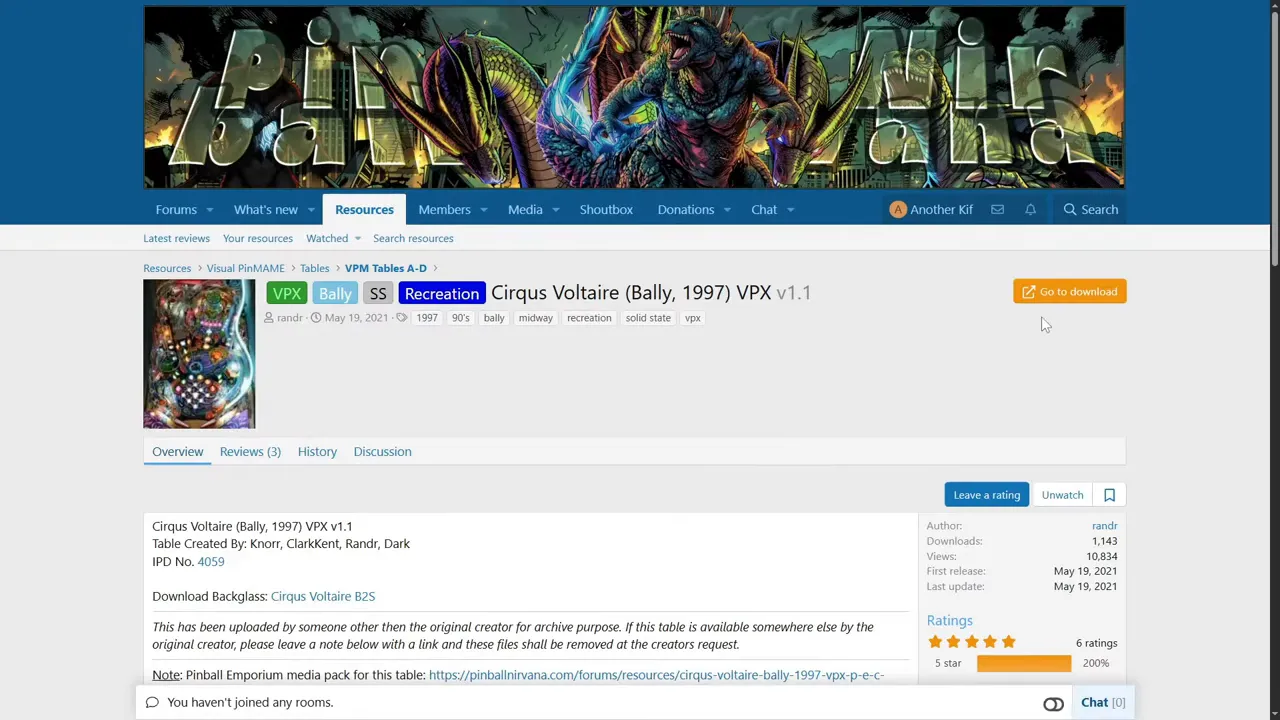
Le nombre de téléchargements est un bon indicateur. Ce n'est pas une vérité absolue, mais ça permet de repérer rapidement les tables appréciées et fiables.
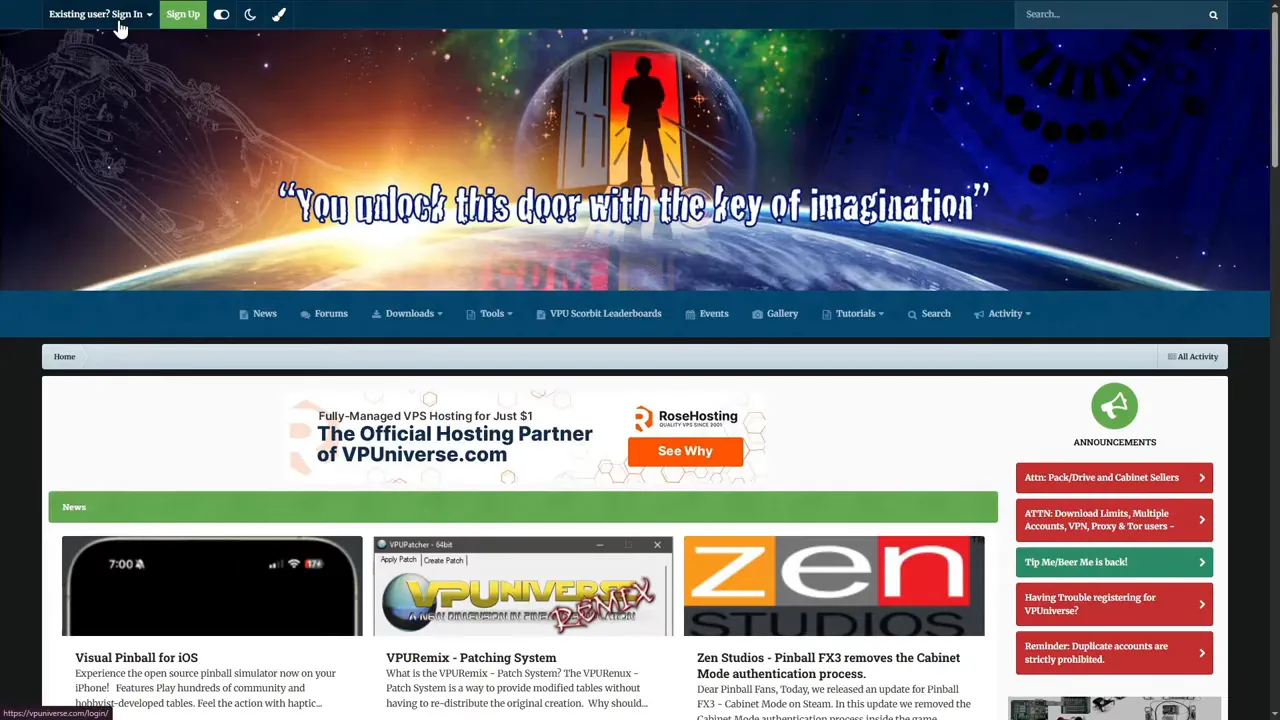
VPUniverse
VPUniverse est un autre incontournable. Même logique, compte gratuit obligatoire, moteur de recherche intégré, et pas mal de tables absentes ailleurs.
Le site impose simplement une limite quotidienne de téléchargements. Rien de dramatique, mais autant le savoir d'avance.
Comprendre la différence entre tables Visual Pinball et tables Visual PinMAME
C'est un point capital, parce qu'il conditionne tout le reste.
Les tables Visual Pinball
Dans cette catégorie, on retrouve principalement deux grandes familles :
- Les créations originales : tables inventées par des passionnés, sans ROM ni licence officielle.
- Les recréations électromécaniques : souvent des machines anciennes, généralement sans ROM elles aussi.
Ces tables sont souvent plus simples à installer. Pas toujours, mais souvent.
Les tables Visual PinMAME
Là, on parle des flippers plus modernes, qui embarquaient à l'origine un micrologiciel. En émulation, ce micrologiciel prend la forme d'une ROM.
Visual Pinball gère le moteur physique et l'affichage 3D de la table. VPinMAME, lui, gère la lecture de la ROM, les scores, certaines animations, la logique interne de la machine, les lumières, les sons liés à la ROM, et ainsi de suite.
Autrement dit :
- pas de ROM pour beaucoup de tables originales ou anciennes,
- ROM obligatoire pour beaucoup de tables modernes sous VPinMAME.
Petit rappel sur l'aspect réglementaire
Le sujet est similaire à l'émulation de jeux vidéo. En théorie, l'utilisation d'une ROM suppose de posséder l'original correspondant.
Dans la pratique, tout le monde sait que les situations sont variées. L'important, c'est surtout de comprendre la différence entre :
- les créations originales mises à disposition librement,
- les recréations tolérées de vieux flippers sans ROM,
- les tables plus modernes qui reposent sur un micrologiciel original.
Libre à chacun de faire ses choix en connaissance de cause. L'essentiel ici, c'est de savoir ce qu'on manipule.
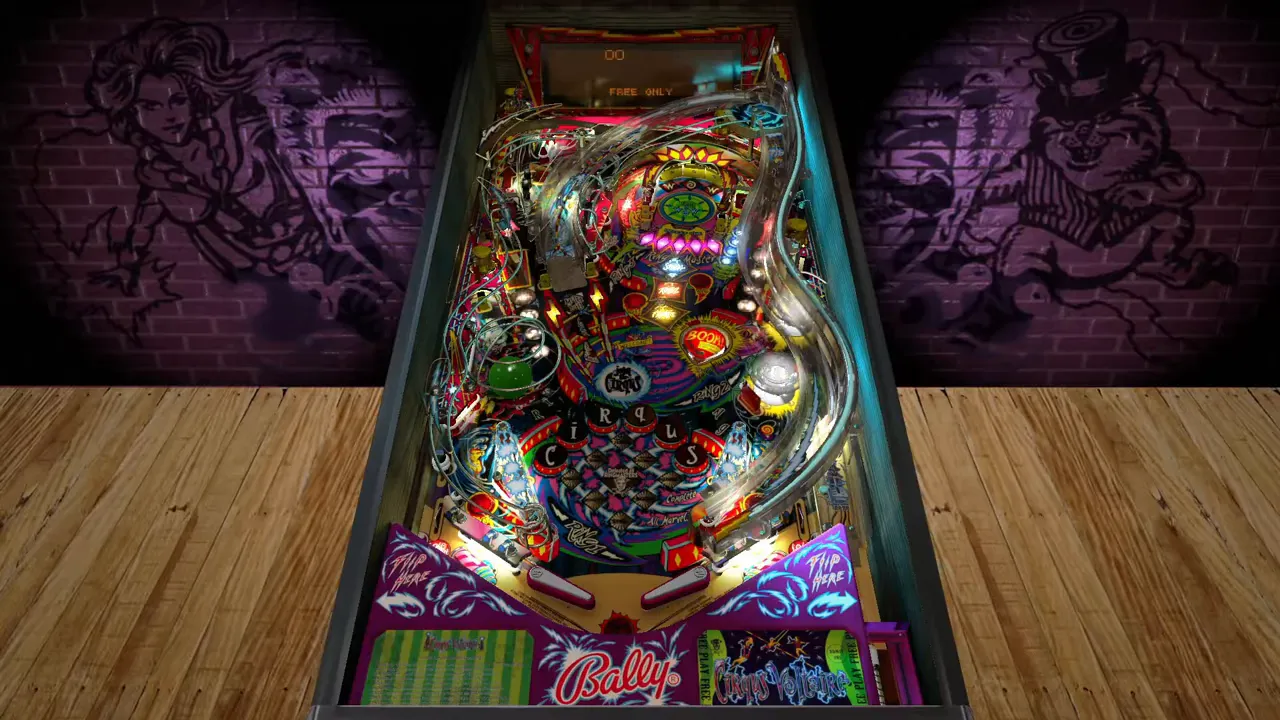
Exemple 1 : installer une table simple avec ROM, Circus Voltaire
Pour un premier vrai cas pratique, une table comme Circus Voltaire est idéale. Elle permet de comprendre le duo classique :
- le fichier VPX de la table,
- la ROM correspondante.
Télécharger la table
Sur la page de Circus Voltaire, la première chose à faire est de lire la description. Certains créateurs indiquent des conseils d'installation, des fichiers optionnels ou des dépendances particulières.
Ensuite, il faut télécharger le fichier principal de la table, souvent hébergé sur Mega ou directement sur le site.
Télécharger la ROM
Le gros avantage de certaines pages PinballNirvana, c'est que le lien vers la ROM est directement présent sous la présentation de la table.
Très important :
- ne renommez pas la ROM,
- ne décompressez pas la ROM.
Avant toute installation, installez 7-Zip
Les archives de tables peuvent être en ZIP, RAR, 7Z et autres formats. Windows gère le ZIP, mais pas tout le reste. Pour éviter les mauvaises surprises, installez simplement 7-Zip.
Une fois ce réflexe pris, vous serez tranquille pour toutes vos prochaines installations.
La méthode propre pour installer une table
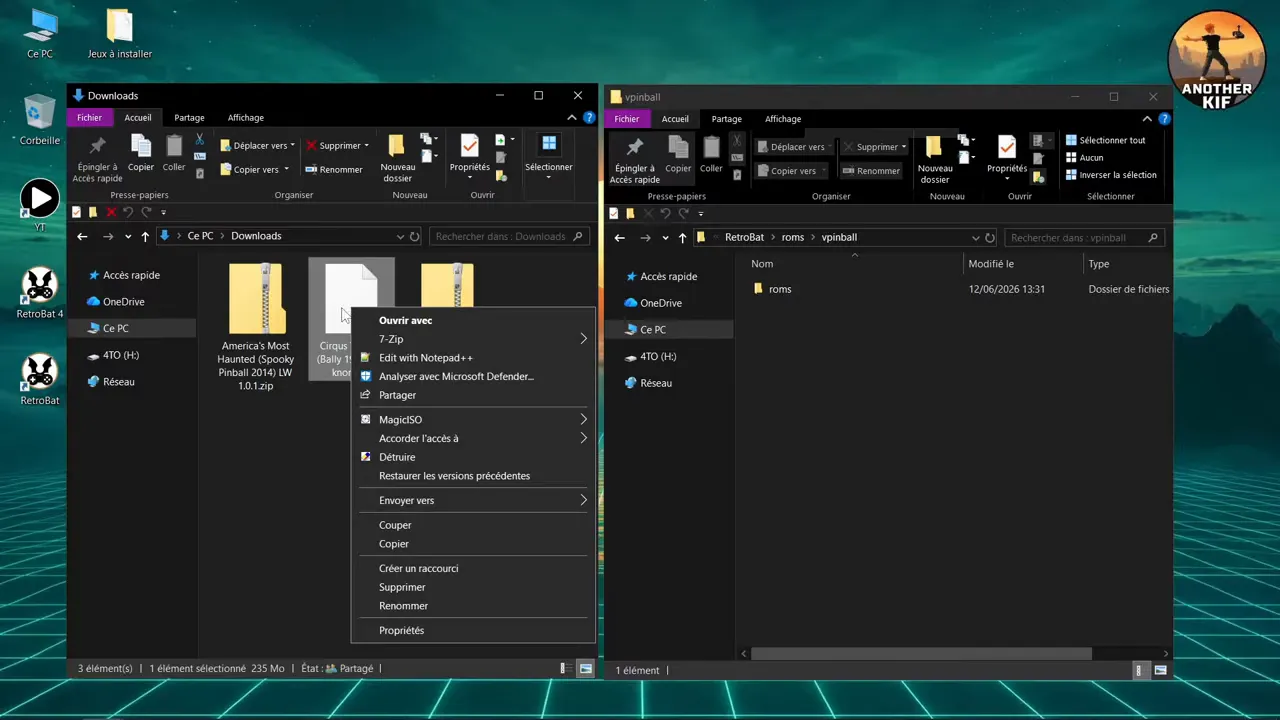
Peu importe la table téléchargée, la première bonne habitude consiste à décompresser l'archive dans un dossier au même endroit que le téléchargement.
Pourquoi ? Parce que ça permet de voir clairement tout le contenu avant de commencer à déplacer des fichiers. Et dans Visual Pinball, ce détail change tout.
Où mettre le fichier VPX
Le fichier de table .vpx doit être placé dans :
RetroBat\roms\vpinball
Où mettre la ROM
La ROM, elle, doit être placée dans le sous-dossier :
RetroBat\roms\vpinball\roms
Et encore une fois, on la laisse en ZIP.
Premier lancement d'une table : les alertes Windows et les blocages possibles
Au premier démarrage d'une nouvelle table, Windows peut afficher plusieurs pop-ups de sécurité. C'est fréquent. Il faut simplement autoriser les composants concernés.
Il existe aussi, dans l'installation de Visual Pinball, un petit script batch nommé RegisterFlexDMD qui peut aider à éviter certaines demandes répétitives, notamment sur une installation simple de RetroBat.
Autre cas fréquent, certaines tables réalistes refusent de démarrer vraiment tant qu'on n'a pas effectué une initialisation manuelle.
Si la table semble bloquée
- Appuyez sur F3 pour réinitialiser la machine.
- Si une histoire de porte ouverte est simulée, appuyez sur Fin ou End pour la refermer virtuellement.
Une fois ces tests passés, la table démarre normalement.
Le backglass : à quoi ça sert et comment l'installer
Le backglass, c'est la partie fronton du flipper. Sur une vraie machine, c'est la zone haute avec le décor, parfois des lumières, et différents affichages.
Sur une installation à deux écrans, trois écrans ou un pincab, c'est évidemment très intéressant. Sur un seul écran, c'est plus variable.
Format et emplacement
Un backglass se présente généralement sous la forme d'un fichier .directb2s.
La règle est simple :
- le fichier doit être placé à côté du VPX,
- il doit avoir exactement le même nom que la table.
Si le nom diffère, même légèrement, il ne sera pas reconnu.
Faut-il toujours l'installer sur un seul écran ?
Non. Et c'est même souvent préférable de ne pas le mettre tout de suite.
Sur une installation mono-écran, certains backglass peuvent provoquer une erreur parce que le système cherche un second affichage qui n'existe pas. Dans ce cas, mieux vaut :
- installer d'abord uniquement le VPX,
- tester la table,
- ajouter le fichier directb2s seulement si c'est explicitement nécessaire.
Certaines tables en ont besoin même en mono-écran, mais c'est généralement indiqué dans le readme ou sur la page de téléchargement.
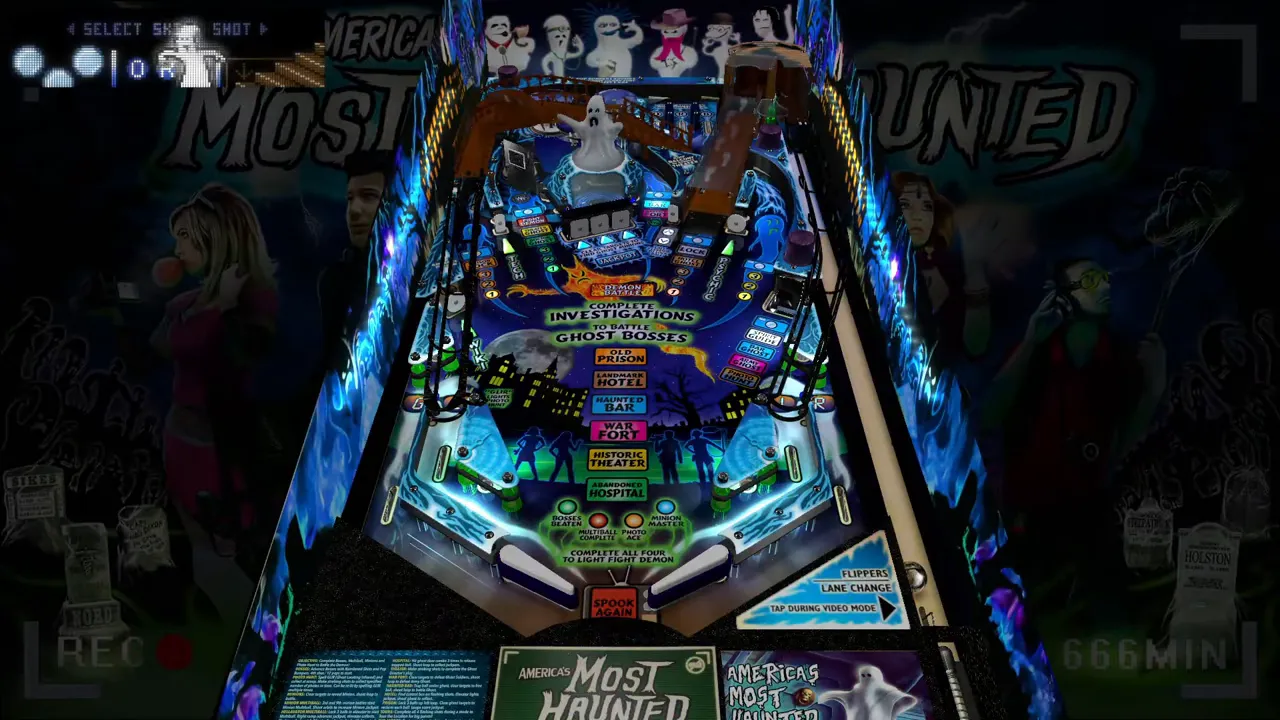
Exemple 2 : installer une table plus complexe, America's Most Haunted
Cette fois, on passe à une archive plus riche. C'est le genre de table qui permet de comprendre ce qu'on peut trouver dans un dossier une fois décompressé.
On y retrouve notamment :
- le fichier VPX,
- un dossier UltraDMD,
- un dossier de musiques MP3,
- un fichier INI pour les cabinets,
- éventuellement un fichier lié au DOF.
Quand un fichier texte d'instructions est fourni, commencez toujours par lui. Ce n'est pas systématique, mais quand il existe, il fait gagner énormément de temps.
Le fichier VPX
Comme d'habitude, le fichier .vpx va dans :
RetroBat\roms\vpinball
Le dossier UltraDMD
Pour cette table, le dossier UltraDMD est indispensable au bon affichage du DMD.
Contrairement au backglass :
- on le place lui aussi à côté de la table, dans roms\vpinball,
- on ne le renomme pas.
Si vous l'oubliez, ou si vous le renommez par erreur, la table peut se lancer mais le DMD sera incomplet, pauvre en informations, voire franchement étrange.
Le dossier musique
Si vous ouvrez un dossier et qu'il contient une série de MP3, vous avez très probablement affaire à un répertoire musical propre à la table.
Dans ce cas, il ne doit pas aller dans le dossier des ROM, mais ici :
RetroBat\emulators\vpinball\music
On copie le dossier tel quel, sans mélanger les MP3 en vrac dans le répertoire music.
Le fichier INI
Le fichier INI concerne surtout les possesseurs de pincab. Il sert à gérer différents emplacements d'affichage, notamment dans une configuration à plusieurs écrans.
Il se place à côté de la table dans :
RetroBat\roms\vpinball
Et lui non plus ne doit pas être renommé, sauf indication contraire du créateur.
Les fichiers DOF
Le DOF, pour Direct Output Framework, concerne les pincabs équipés d'éléments physiques : contacteurs, solénoïdes, leds, shaker, gyrophare et autres accessoires.
Si vous êtes sur un simple écran de bureau, vous n'êtes pas concerné. Si vous êtes en pincab, ces fichiers servent à relier la simulation virtuelle aux effets physiques du meuble.
Comprendre les différents types de DMD
Le sujet est dense, mais il faut vraiment le clarifier.
Les DMD intégrés aux ROM
Sur les tables modernes avec ROM, le DMD existe déjà dans le micrologiciel d'origine. Visual Pinball et VPinMAME se chargent ensuite de l'afficher.
C'était le cas de Circus Voltaire.
Les DMD créés pour les tables sans ROM
Pour les tables originales ou sans ROM, il faut bien que quelqu'un crée ce DMD. C'est là qu'interviennent UltraDMD et FlexDMD.
Aujourd'hui, FlexDMD est de plus en plus utilisé et reste compatible avec beaucoup de contenus UltraDMD.
DMDext
Enfin, il y a DMDext, qui agit comme un gestionnaire d'affichage pour de nombreux DMD modernes, avec des options de taille, position, rendu et parfois colorisation.
Installer et activer FlexDMD
Bonne nouvelle, FlexDMD est déjà présent dans l'installation RetroBat. Il ne reste qu'à l'activer.
Le chemin à suivre est le suivant :
RetroBat\emulators\vpinball\VPinMAME
Là, il faut lancer l'exécutable FlexDMDUI.exe.
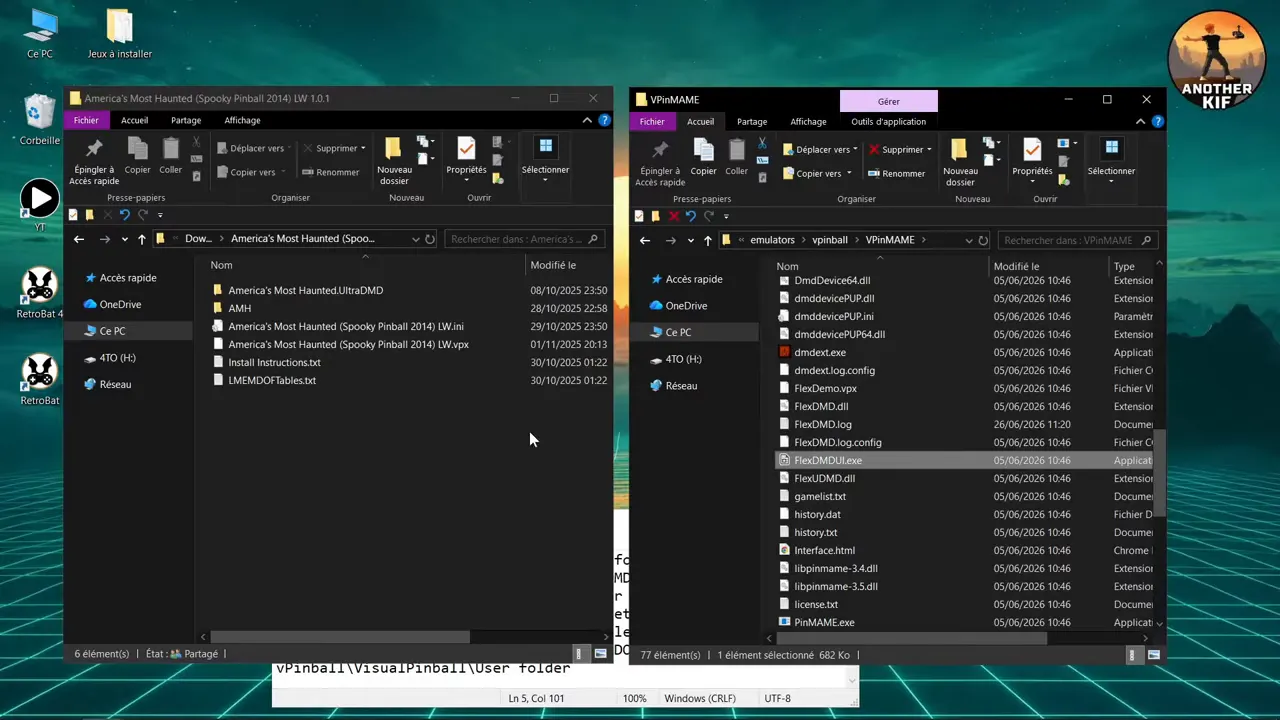
Ensuite :
- Sélectionnez le dossier d'installation de VPinMAME.
- Vérifiez que les indicateurs passent au vert.
- Cliquez sur les boutons de registre proposés.
Le but est de permettre à FlexDMD de prendre correctement le relais pour les tables concernées.
Dans ses options, il est aussi possible de passer certains DMD UltraDMD en affichage couleur au lieu du monochrome traditionnel. Ce n'est pas obligatoire, mais c'est bon à savoir.
Déplacer et redimensionner un DMD UltraDMD ou FlexDMD
Sur des tables comme America's Most Haunted, le DMD peut être déplacé et redimensionné directement à la souris.
Le pointeur n'apparaît généralement qu'au contact du DMD. Une fois dessus :
- vous pouvez attraper le coin inférieur pour modifier la taille,
- ou cliquer-glisser dans la zone pour le déplacer.
Ensuite, un clic droit permet d'enregistrer :
- soit la position globalement,
- soit uniquement pour la table en cours.
Dans la pratique, enregistrer table par table est souvent plus propre, car les angles de caméra et les décors changent d'une machine à l'autre.
DMDext : à quoi sert-il vraiment ?
DMDext est aujourd'hui central dans beaucoup de configurations modernes. Il prend en charge l'affichage externe de nombreux DMD et ouvre l'accès à pas mal de réglages visuels.
Sur certaines tables, ses paramètres sont actifs et modifiables. Sur d'autres, notamment quand UltraDMD force déjà son propre rendu, il ne faut pas s'attendre à tout pouvoir personnaliser.
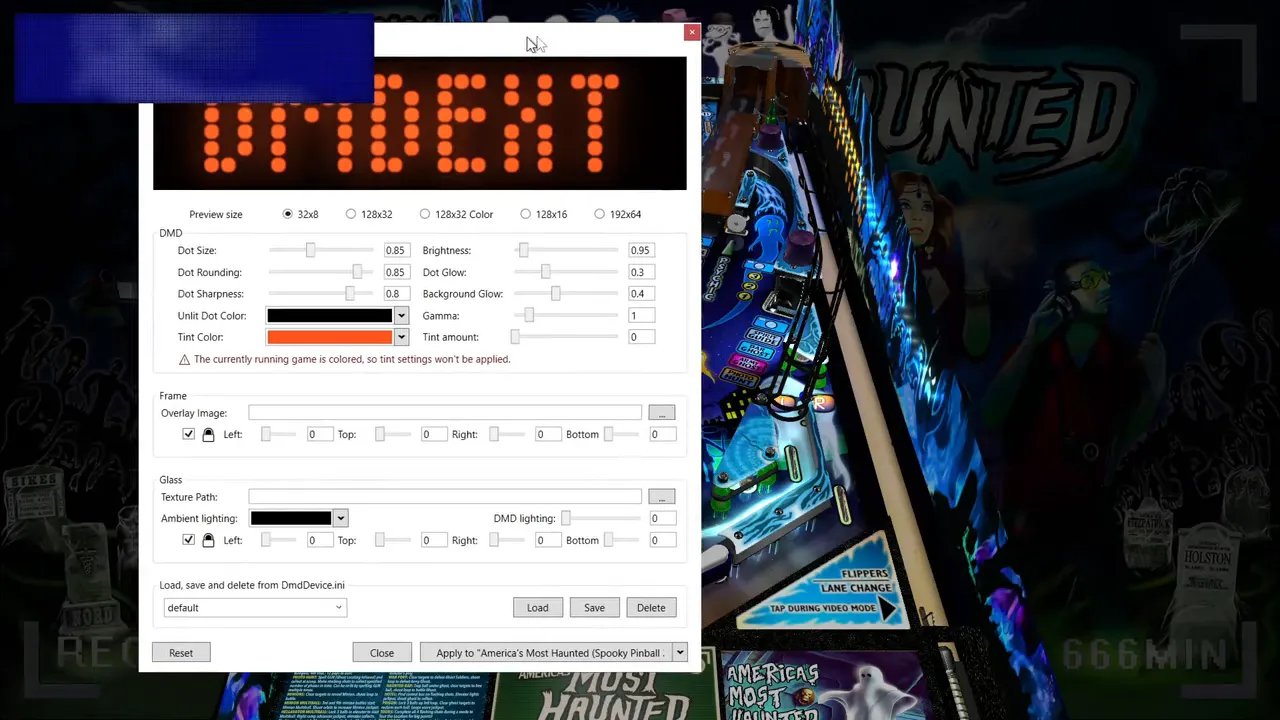
Quand DMDext a la main, on peut notamment jouer sur :
- la brillance,
- la taille des points,
- leur forme,
- des overlays ou cadres décoratifs,
- la teinte générale du DMD.
Déplacer et redimensionner un DMD VPinMAME natif
Pour les tables qui utilisent le DMD classique lié à la ROM, comme certaines tables Williams ou Sega, la logique est un peu différente.
Vous pouvez :
- déplacer le DMD à la souris,
- appuyer sur F5 pour doubler ou rétablir sa taille,
- activer une bordure de fenêtre pour le redimensionner plus finement.
Une fois la position définie, il suffit en général de revenir sur le plateau puis de retirer la bordure pour que l'emplacement soit retenu.
Forcer DMDext sur une table VPinMAME depuis RetroBat
Sur certaines tables, il est possible de remplacer l'affichage natif du DMD par DMDext afin d'obtenir un rendu plus moderne.
Pour cela, depuis RetroBat :
- ouvrez la configuration avancée du jeu,
- allez dans les options avancées VPinMAME,
- sur l'option DMD, remplacez Auto par External.
Ensuite, le DMD passera par DMDext et vous pourrez profiter de ses réglages visuels.
Coloriser un DMD
Si vous aimez bidouiller un peu, RetroBat permet aussi de forcer la colorisation de certains DMD VPinMAME.
Toujours dans les options avancées du jeu :
- laissez le DMD sur mode externe si nécessaire,
- activez l'option coloriser le DMD.
Le rendu peut être sympa, mais il n'est pas toujours parfait. Certaines couleurs rendent moins bien certaines animations ou certains scores. Dans ce cas, un ajustement manuel reste possible via la fenêtre ouverte avec F1, qui permet de modifier les teintes utilisées.
Les changements prennent effet après redémarrage de la table.
Les commandes de base au clavier et à la manette
Dernier gros morceau à connaître : les commandes. Elles peuvent varier un peu selon les tables, mais voici les repères généraux.
À la manette
- Select : ajouter un crédit
- Start : lancer la partie
- Bouton bas : tirer le lance-bille
- Gâchettes ou boutons hauts : actionner les raquettes
Au clavier
- 3 : ajouter un crédit
- 1 : démarrer une partie
- Entrée : lancer la bille
- Shift gauche / Shift droit : raquettes
- F3 : reset de la machine
- F5 : taille du DMD sur certaines tables
- F2 : afficher un rappel des touches disponibles
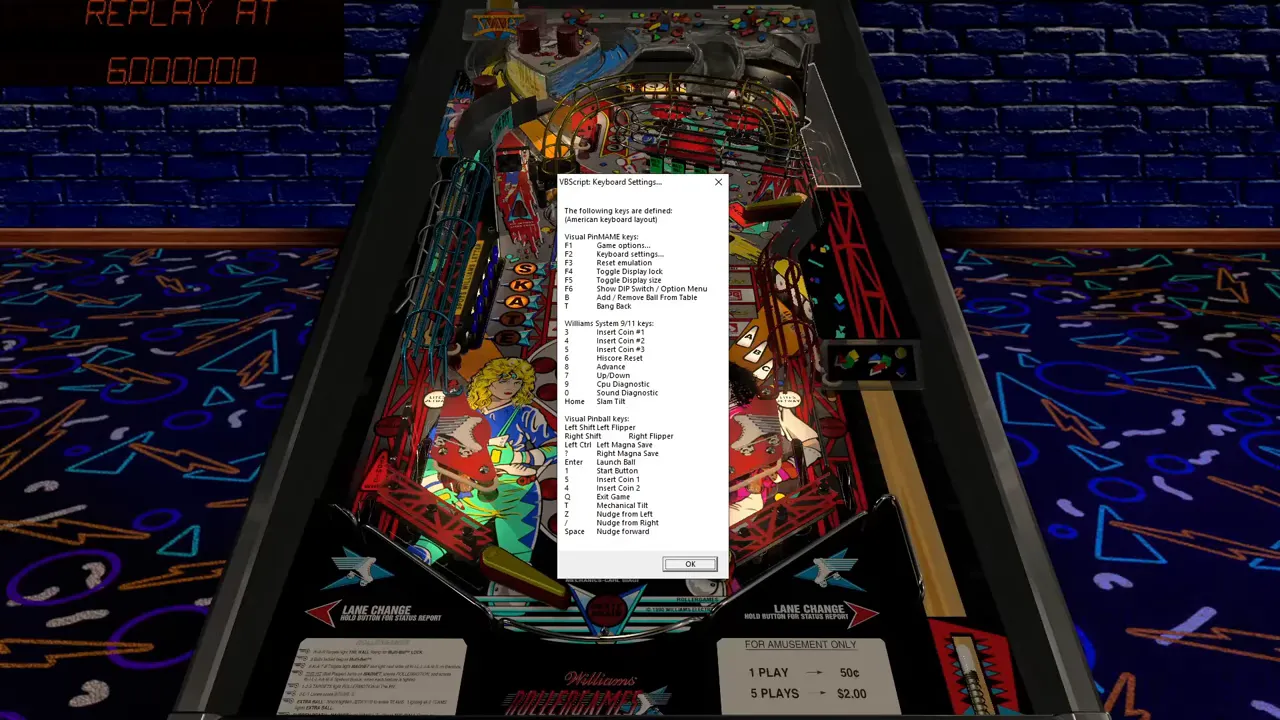
Le raccourci F2 mérite d'être retenu. Il affiche souvent une liste utile des commandes spécifiques à la table en cours. Et pour compléter tout ça, le wiki Visual Pinball de RetroBat reste une excellente ressource de référence.
Les fichiers qui apparaissent tout seuls après un lancement
Après le premier démarrage d'une table, il est normal de voir apparaître dans le dossier de la table plusieurs fichiers supplémentaires, comme des logs ou des fichiers XML de configuration.
Pas de panique. C'est le fonctionnement normal de Visual Pinball et RetroBat. Il ne faut ni les supprimer ni les renommer sans raison précise.
Ce qu'il faut vraiment retenir
Si on résume les bases, Visual Pinball devient bien plus simple dès qu'on applique quelques règles fixes :
- toujours décompresser d'abord une archive pour voir son contenu,
- mettre le VPX dans roms\vpinball,
- mettre les ROM dans roms\vpinball\roms sans les dézipper,
- placer les backglass directb2s à côté des tables avec exactement le même nom,
- ne pas renommer les dossiers UltraDMD ou les répertoires de musique,
- activer FlexDMD une bonne fois pour toutes,
- utiliser DMDext quand on veut un affichage plus souple ou plus moderne,
- garder en tête que certaines tables demandent une petite initialisation au premier lancement.
Avec ça, vous avez déjà de quoi installer vos premières tables proprement et comprendre ce que vous faites, ce qui change tout par rapport à une installation au hasard.
Pour aller plus loin
Si vous utilisez déjà RetroBat au quotidien, vous pouvez aussi consulter le site officiel de RetroBat pour suivre l'évolution du projet.
Et si vous êtes attiré par les configurations plus poussées type pincab, la communauté de Pincab Passion est une mine d'informations.
Visual Pinball peut sembler touffu au départ, mais une fois les briques principales en place, on commence vite à prendre goût à l'installation de nouvelles tables. Et là, franchement, ça commence à bien kiffer.